Retropa / DS
iPhone 与 iPad 的 DS 模拟器
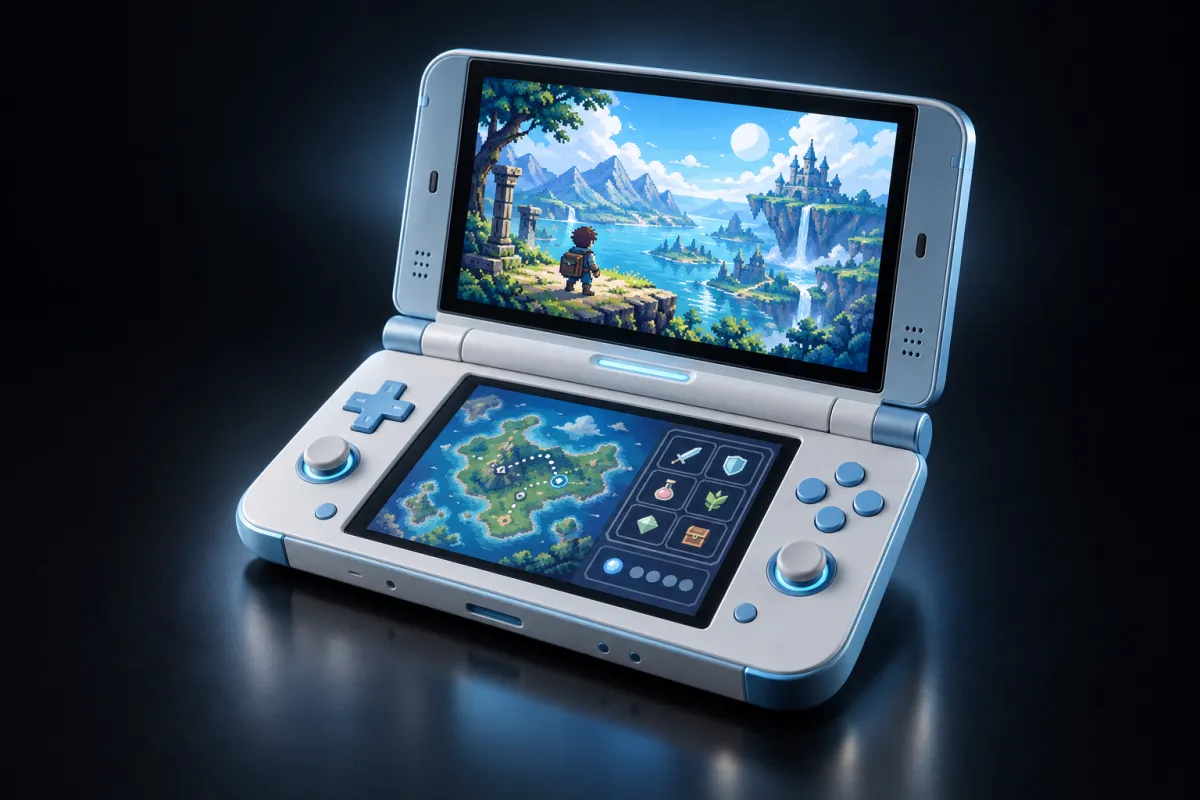
将你拥有的 .nds 游戏导入 Retropa,为上下双屏留出舒适的位置。先检查触控、按键和文件要求,再选择皮肤与滤镜。

免费下载,可选内购。需要 iOS 18 或更新版本。
准备好 .nds 游戏文件
DS 与 GBA 是不同系统。Retropa 在 iOS 18 或更新版本的 iPhone、iPad 上支持 DS 的 .nds 文件。请仅使用你有权使用的文件,并保留独立备份。App 不提供 ROM 或 BIOS 下载,也不能通过改名把 .gba 转换成 DS 游戏。
导入后,检查两个屏幕
先在“文件”中把游戏下载到本机,再通过 Retropa 游戏库的导入入口选择它。用默认布局打开游戏,确认两块显示区域都可见,并在需要触控的游戏环节实际操作。只看到标题画面,并不能证明每种输入都可用。
- 确认 .nds 文件对应的系统识别或选择正确。
- 如果当前核心提示 BIOS 或固件要求,按该提示准备。
- 排查过程中始终保留原始文件。
给触摸屏留下足够的位置
双屏需要不同于单屏掌机的布局。选择能完整显示两块屏幕与必要按键的 DS 皮肤。竖屏适合自然上下排列,横屏是否可用取决于皮肤提供的布局。在实际游玩的尺寸下检查小触控目标,尤其是屏幕较小的 iPhone。
实体手柄不等于所有触控输入
Retropa 支持兼容的外接手柄与按键映射。先在 iOS 配对,再到 App 核对操作分配。实体方向键和动作键不会自动替代游戏中的触摸屏交互,决定仅用手柄游玩前,先确认这些环节如何完成。
先让第一局简单地跑起来
确认游戏与输入兼容后,再应用复杂着色器。如果选择滤镜后画面或帧节奏发生变化,先退回轻量预设进行对比。设备、核心和输出尺寸都会影响表现;支持 DS 不代表所有游戏与手机都有完全相同的效果。
- 高级皮肤与高级滤镜需要 Retropa Plus。
- 保留游戏存档与即时存档备份,它们不是可随意互换的格式。
- 联系支持时提供 App 版本、核心与具体错误,不发送游戏或 BIOS 文件。