Retropa / 取り込み
ゲームを入れる、4つの方法。
Retropa にはゲームも BIOS も含まれていません。このページでは、手持ちのゲームを取り込むすべての方法、機種ごとの対応ファイル、そしてゲームに何かが足りないと言われたときの対処を説明します。

無料ダウンロード。任意のアプリ内購入あり。iOS 18 以降。
「ファイル」アプリ、AirDrop、ほかのアプリから
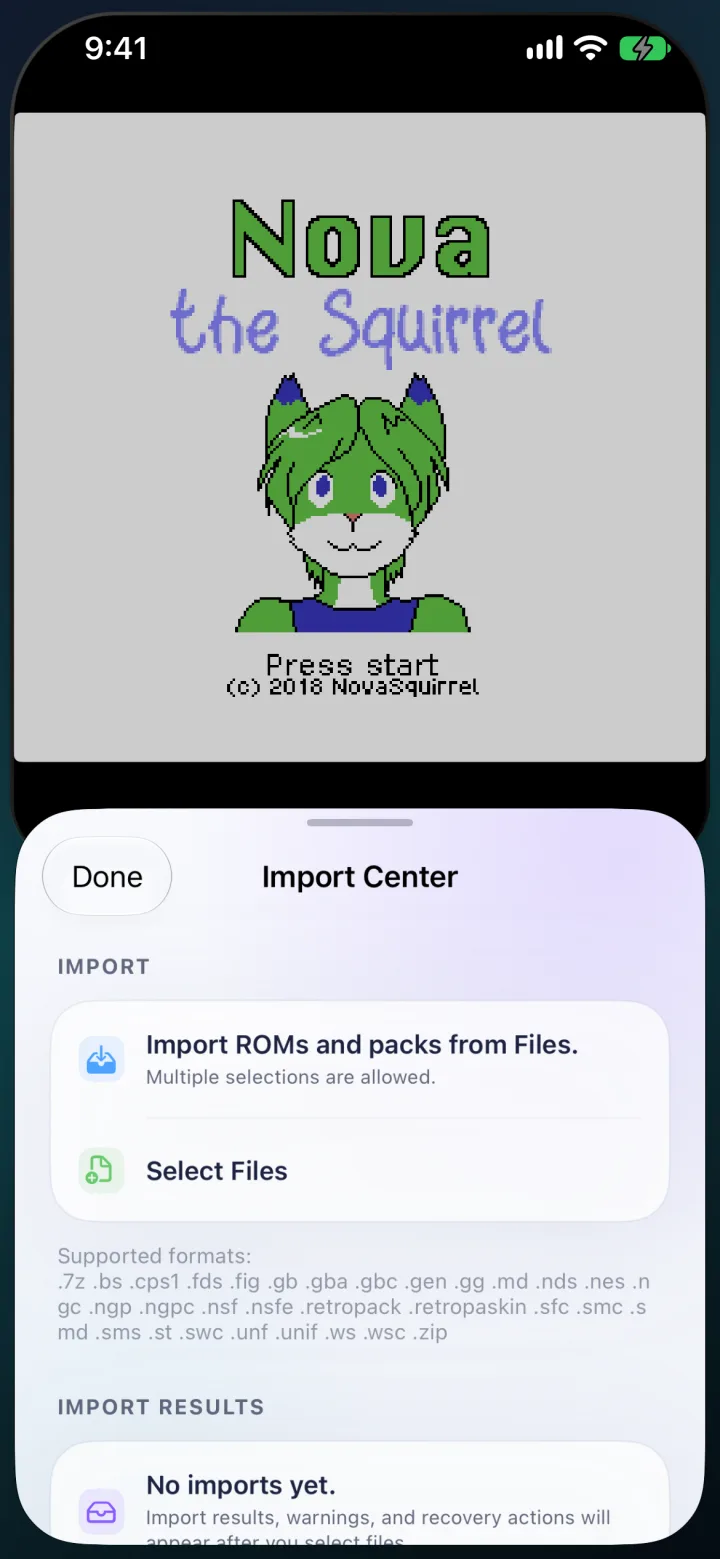
ゲーム内メニューから Importer を開き、Select Files を選びます。1本でも複数でも選べ、ZIP や Retropa のパックも取り込めます。取り込みごとに結果カードが表示され、追加・スキップ・拒否された内容と、失敗したときの次の手順が分かります。
- ゲームボーイ、GBA、ファミコン、スーパーファミコン、ZIP、7Z のファイルは、AirDrop やほかのアプリの共有メニューからそのまま Retropa で開けます。
- iCloud Drive にあるファイルは、ダウンロードが終わってから取り込んでください。プレースホルダーのままでは取り込めません。
- 拡張子を変えても、ファイルがどの機種のものかは変わりません。
パソコンから Wi‑Fi で
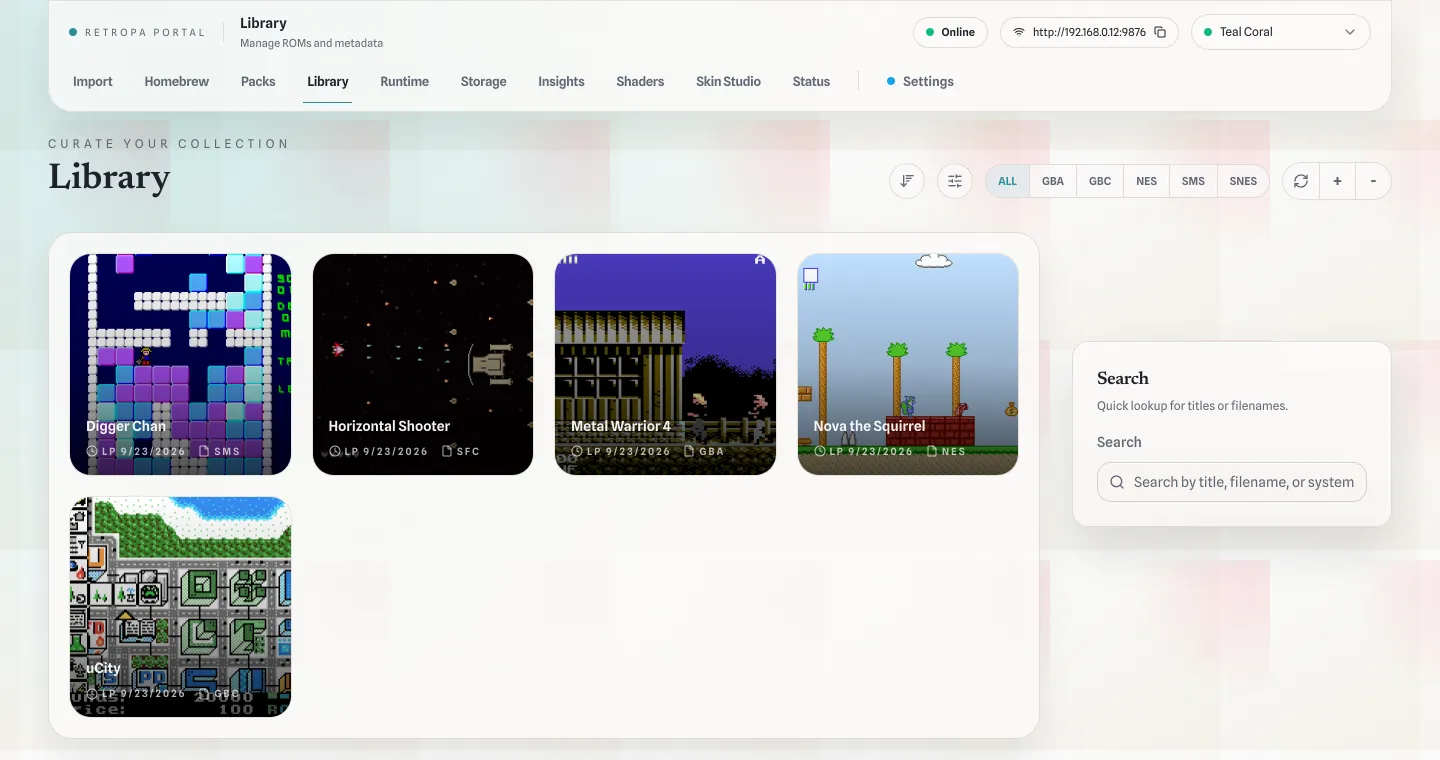
ゲーム内メニューで Portal を選んで起動すると、ローカルのアドレスが表示されます。同じ Wi‑Fi につながったパソコンのブラウザで開き、Import タブにゲーム、ZIP、7Z のアーケードセット、Retropa のパックやスキンをドロップしてください。種類が混ざっていてもかまいません。Portal ではライブラリ、BIOS、ストレージ、スキン、設定も大きな画面で管理できます。
- Portal はローカルネットワーク内の端末にだけ応答します。使い終わったら停止してください。
- 転送中は Retropa を開いたままにしてください。バックグラウンドでは iOS が Portal を停止することがあります。
内蔵ブラウザで
メニューから Browser を開き、ダウンロードが許可されているファイルを提供するサイトで、いつもどおりダウンロードします。Retropa は ROM や ZIP のダウンロードを受け取って取り込みへ回し、一時ファイルを削除します。よく使うサイトはお気に入りに登録でき、進行状況はダウンロードセンターで確認できます。
Homebrew カタログから
カタログには、Retropa が対応する機種向けの Homebrew、パブリックドメイン、再配布可能なデモが並んでいます。選ぶだけでダウンロードと取り込みが自動で進みます。自分のライブラリを入れる前に、スキンやフィルター、操作感を試すのにぴったりです。
機種ごとのファイル形式
機種ごとに対応するファイル形式が決まっています。携帯機や据え置き機のゲームは ZIP や 7Z に入った状態でも取り込めます。アーケードのセットは圧縮されたまま扱ってください。
| 機種 | ファイル |
|---|---|
| ゲームボーイアドバンス | .gba |
| ゲームボーイ · カラー | .gb .gbc |
| ニンテンドーDS(ベータ) | .nds |
| ファミコン · NES | .nes .fds .unf .unif .nsf .nsfe |
| スーパーファミコン | .sfc .smc .swc .fig .bs .st |
| メガドライブ | .md .gen .smd |
| マスターシステム · ゲームギア | .sms .gg |
| ワンダースワン · カラー | .ws .wsc |
| ネオジオポケット · カラー | .ngp .ngpc .ngc |
| アーケード | .zip .7z(.cps1) |
| Retropa のパックとスキン | .retropack .retropaskin |
BIOS ファイル
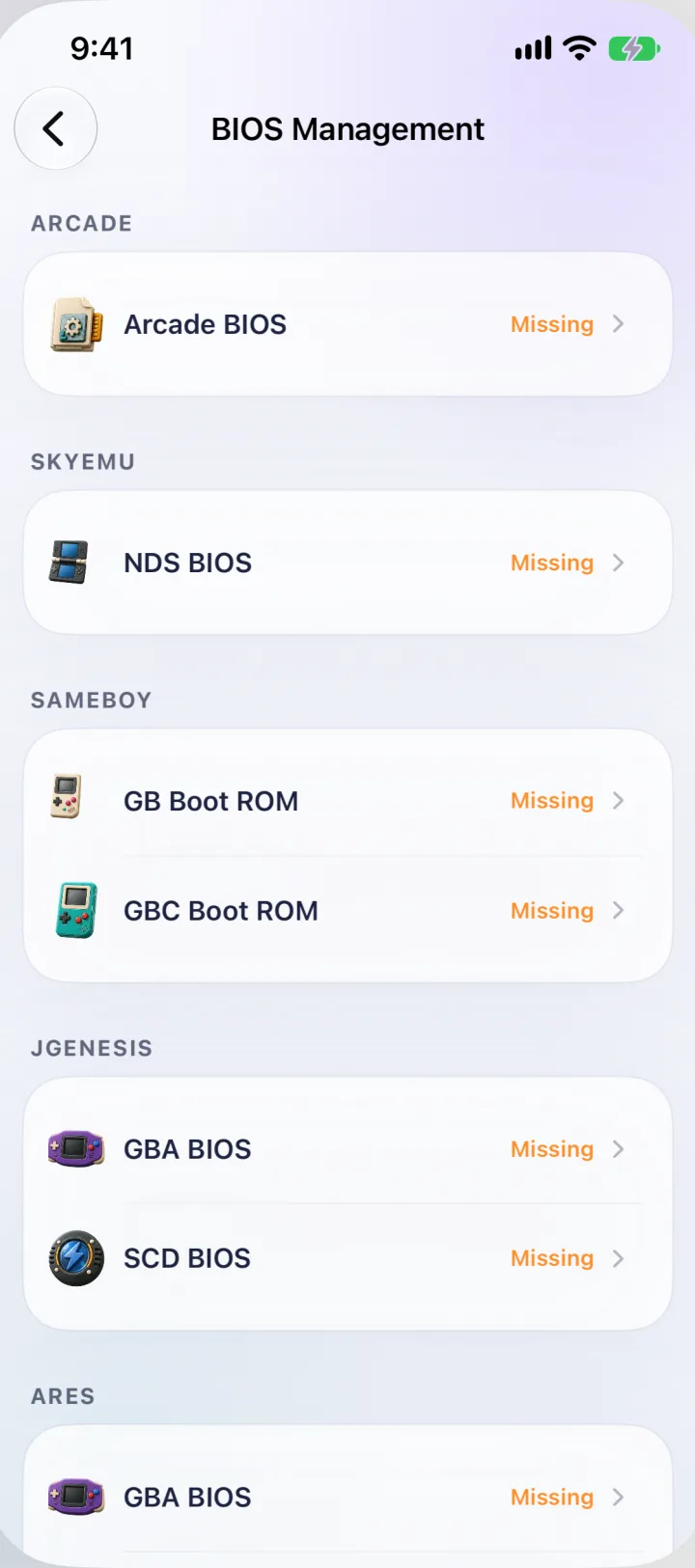
ゲームボーイ、GBA、ファミコン、スーパーファミコンの標準コアは BIOS なしで動きます。一部の代替コアや機種では BIOS を使います。設定 › エミュレーション › コア › BIOS 管理では、BIOS が使用するコアごとにまとめられ、それぞれ登録済みか未登録かが表示されます。まだ追加していないファイルがゲームに必要なときは、起動時に止まって該当する項目へ直接案内します。
| BIOS | 使用するコア | ファイル |
|---|---|---|
| GBA BIOS | JGenesis、ares(GBA の代替コア) | .bin .rom .bios |
| ネオジオポケット · カラー BIOS | ares | .bin .rom .bios |
| NDS BIOS | SkyEmu | .bin .rom |
| GB · GBC ブートROM(任意) | SameBoy | .bin .rom |
| アーケード BIOS | アーケード(QSound、ネオジオ、PGM など) | アーカイブまたは ROM ファイル |
- ある機種の BIOS を別の機種の代わりに使うことはできません。
- Retropa は BIOS ファイルを提供しません。
アーケードのセット
アーケードゲームは、ゲームのセット名が付いた ZIP または 7Z で取り込みます。クローンのセットには親セットが必要な場合があり、基板によっては共通の BIOS アーカイブも必要です。アーカイブは展開せず、そのままの状態で扱ってください。
- セットが不完全なときは、足りないファイル名を具体的に表示し、正しいアーカイブに追加して取り込み直すよう案内します。
- dl-1425.bin や qsound.bin などの QSound ファイルはアーケード BIOS として扱われ、ゲーム本体のファイルとは区別されます。
- CPS III は NO-CD のセットを使います。アーケードゲームのプレイには Retropa Plus が必要です。
セーブとカバー
ゲーム内のセーブとステートセーブは、それぞれのゲームに保存されます。ステートセーブは作成したコアに属するため、コアを切り替えてもファイルは残りますが、別のコアでは表示されません。Cloud Saves ではセーブデータを iCloud Drive にバックアップ・復元でき、セーブファイルの書き出しと読み込みもできます。
- カバーはファイル自体のハッシュをオフラインのゲームデータベースと照合して取得するので、多くのライブラリは自動で埋まります。
- Cover Harvester(Retropa Plus)ではウェブページから画像を選べ、Portal ではタイトルやメタデータを編集できます。
取り込みについての質問
複数のゲームをまとめて取り込めますか?
できます。「ファイル」の選択画面では複数選択ができ、Portal ではゲーム、ZIP、7Z のアーケードセット、パックを混ぜてドロップできます。
取り込む前に解凍する必要はありますか?
ありません。Retropa は ZIP と 7Z を取り込めます。アーケードのセットはそのままにしておいてください。
「ファイル」には見えるのに取り込めないのはなぜですか?
多くの場合、iCloud のプレースホルダーでまだダウンロードが終わっていないか、別の機種の形式です。ダウンロードの完了を待ち、上の表で拡張子を確認し、結果カードに表示された理由を読んでください。
BIOS ファイルはどこに入れますか?
設定 › エミュレーション › コア › BIOS 管理、または Portal の BIOS ページです。各ファイルは使用するコアに合わせて確認されます。
Wi‑Fi Portal には誰がアクセスできますか?
同じローカルネットワーク内の端末だけです。ネットワーク外からのリクエストは拒否されます。転送が終わったら Portal を停止してください。
Retropa にゲームや BIOS は入っていますか?
入っていません。利用する権利のあるファイルだけを取り込むか、Homebrew カタログの無料で合法に配布されているゲームから始めてください。