
Retropa / コントローラーガイド
PS5、Xbox、Switch のコントローラーを iPhone につなぐ。
iPhone と iPad は、手元にあるゲーム機のコントローラーとペアリングできます。ペアリングモードへの入り方はコントローラーごとに違い、一度つなげば iOS が覚えてくれます。このガイドでは、コントローラーごとの手順、よくあるトラブル、つないだあとに遊べるものを紹介します。

無料ダウンロード。任意のアプリ内購入あり。iOS 18 以降。
PS5 の DualSense
PS ボタンと、タッチパッドの左にあるクリエイトボタンを同時に長押しし、ライトバーが速く点滅するまで待ちます。iPhone で「設定」→「Bluetooth」を開き、「その他のデバイス」の DualSense Wireless Controller をタップします。ペアリングが終わるとライトバーが点灯したままになります。DualSense Edge も同じ手順です。
- ライトバーが速く点滅せずゆっくり明滅しているときは、本体を探しています。2 つのボタンを押し続けてください。
- DualSense は iOS 14.5、DualSense Edge は iOS 16.3 から対応しているので、Retropa が動く端末(iOS 18)ならどちらも使えます。
PS4 の DUALSHOCK 4
PS ボタンと、タッチパッドの左にある SHARE ボタンを同時に長押しし、ライトバーが点滅し始めるまで待ちます。「設定」→「Bluetooth」で DUALSHOCK 4 Wireless Controller をタップします。初期型も後期型も使えます。
- 点滅はペアリングモード、点灯は接続済みのしるしです。
- iPhone とペアリングしても本体側の登録は消えませんが、近くで本体が起動するとコントローラーを取り戻すことがあります。
Xbox ワイヤレス コントローラー
Xbox ボタンで電源を入れ、上部にある小さなペアリングボタンを、Xbox ボタンが速く点滅するまで長押しします。「設定」→「Bluetooth」で Xbox Wireless Controller をタップします。Xbox Series X|S 用のコントローラー、Bluetooth 対応の Xbox One コントローラー、Elite シリーズ 2、Adaptive Controller が使えます。
- Xbox One のコントローラーは、Xbox ボタンのまわりのプラスチックが前面と一体になっていれば Bluetooth 対応です(バンパーのある上部の部品と一体なら非対応)。
- ペアリングできないときは、Xbox 本体か Windows の Xbox アクセサリ アプリでファームウェアを更新してください。
Switch のプロコンと Joy-Con
プロコンの上部、USB-C 端子の横にある小さなシンクロボタンを、プレイヤーランプが往復して光るまで長押しします。「設定」→「Bluetooth」で Pro Controller をタップします。Joy-Con も同じように 1 本ずつペアリングでき、シンクロボタンはレールの部分にあります。Joy-Con (L) または Joy-Con (R) として表示されます。
- Switch のコントローラーには iOS 16 以降が必要です。
- Joy-Con を 1 本だけ横持ちするとボタンが少ないので、L・R を使うゲームはプロコンのほうが遊びやすくなります。
Backbone や Razer Kishi などの装着型コントローラー
スマートフォンを左右のグリップで挟むタイプは、USB-C か Lightning の端子に直接つながるので、ペアリングは不要です。スマートフォンを取り付けてボタンを押すだけです。iPhone 向けに売られている Bluetooth コントローラー(8BitDo の多くのモデルなど)は、ほかと同じく「設定」→「Bluetooth」でペアリングします。iOS で使うモードは説明書に書かれています。
- 装着型を買う前に、スマートフォンの大きさと端子に合うか確認してください。
- Bluetooth コントローラーは、箱に iOS 対応または MFi(Made for iPhone)の表示があるものを選びます。
ペアリングできない、すぐ切れるとき
トラブルの多くは、コントローラーがまだ本体とつながっているか、iPhone に古いペアリング情報が残っていることが原因です。次の順に確かめてください。
- 古いペアリングを削除する:「設定」→「Bluetooth」でコントローラーの横の情報ボタンをタップし、「このデバイスの登録を解除」を選んでから、もう一度ペアリングします。
- 本体の電源を切るか離れる:近くで PS5 や Xbox が起動すると、コントローラーを取り戻してしまいます。
- コントローラーを充電する:電池が少ないと、接続が切れたり入力が抜けたりします。
- 本体に戻すとき:PS5 や PS4 のコントローラーは USB ケーブルで一度本体につなぎます。Xbox のコントローラーは本体とコントローラーのペアリングボタンをもう一度押します。
- iOS 全体やアプリごとにボタンを変えるには、「設定」→「一般」→「ゲームコントローラ」を開きます。
Retropa でレトロゲームを遊ぶ
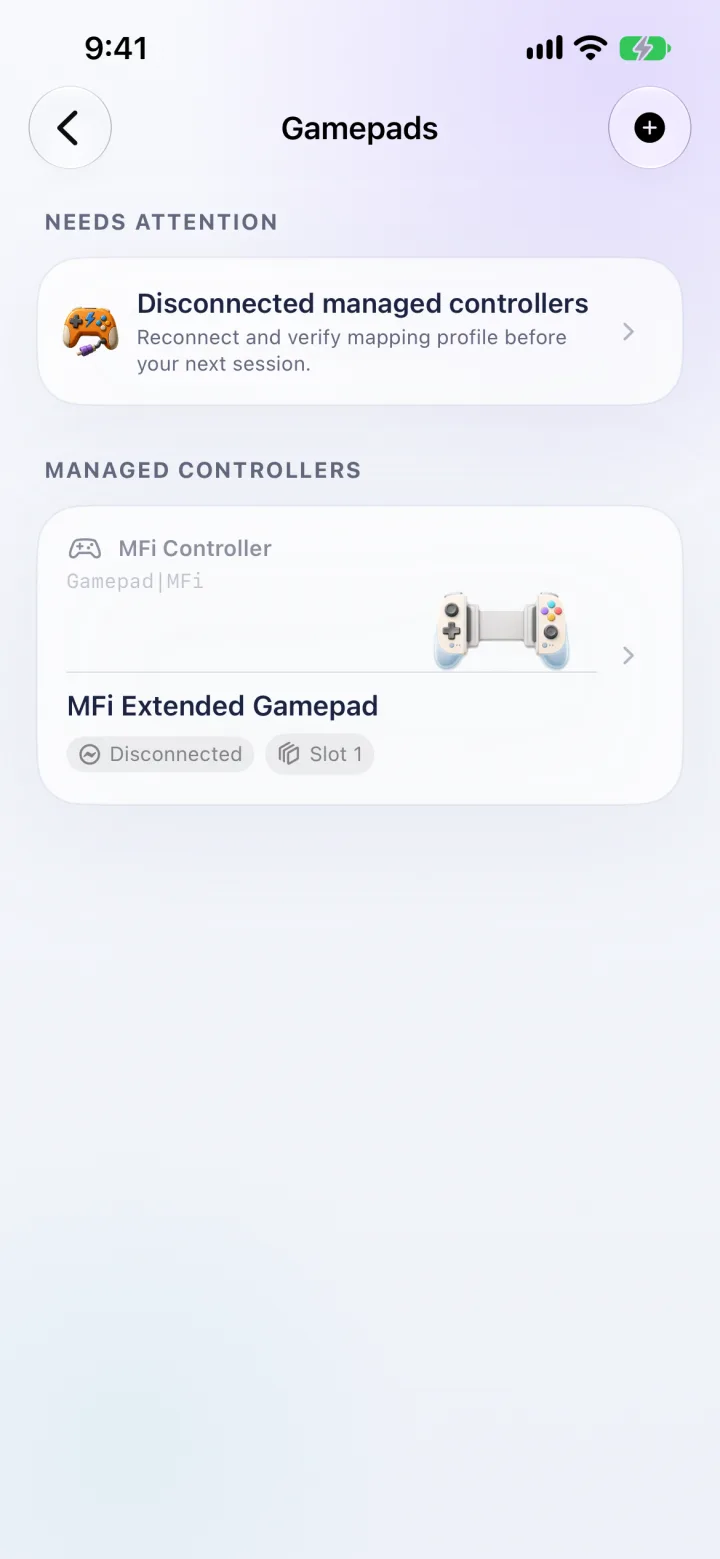
Retropa は iOS が対応するすべてのコントローラーで使えます。先に iOS でつないでから Retropa を開くと、コントローラーが「設定」→「ゲームプレイ」→「ゲームパッド」に表示され、ボタンを 1 つずつ確かめたり、システムごとに割り当てを設定したりできます。画面上の操作も同時に使えるので、ニンテンドーDS のゲームでも困りません。
コントローラーについての質問
iPhone で使えるコントローラーは何ですか。
PS5 の DualSense と DualSense Edge、PS4 の DUALSHOCK 4、Bluetooth 対応の Xbox ワイヤレス コントローラー(Elite シリーズ 2 と Adaptive Controller を含む)、Switch のプロコンと Joy-Con、そして Backbone や Razer Kishi などの装着型を含む iPhone 向けのコントローラーです。
PS5 のコントローラーが Bluetooth に表示されないのはなぜですか。
ペアリングモードになっていないためです。PS ボタンとクリエイトボタンを同時に、ライトバーが速く点滅するまで長押ししてください。PS ボタンだけでは本体に接続しようとするだけです。それでも表示されないときは、コントローラーを取り戻されないよう PS5 の電源を切ってください。
Switch のプロコンは iPhone で使えますか。
iOS 16 以降なら使えます。上部のシンクロボタンをランプが動くまで長押しし、「設定」→「Bluetooth」で Pro Controller をタップします。
iPhone とつないだあとも、ゲーム機で使えますか。
使えます。iPhone とのペアリングでコントローラーが変わることはありません。PS5 や PS4 に戻すときは USB ケーブルで一度本体につなぎ、Xbox では本体とコントローラーのペアリングボタンを押します。
iPhone でコントローラーを使って何が遊べますか。
App Store の多くのゲームがコントローラーに対応しています。Retropa なら、手持ちのゲームボーイ、GBA、DS、ファミコン(NES)、スーパーファミコン(SNES)、メガドライブ、PS1 のゲーム、Plus ならアーケードのゲーム、さらに PackHub の無料の自作ゲームを、上のコントローラーで遊べます。