 Retropa
RETROPA / GBA
iPhone と iPad 用 GBA エミュレータ
手持ちの .gba ファイルを Retropa に持ち込みましょう。まず動作するゲームから始め、次に携帯ゲーム機のスキンを選び、コントローラーを割り当て、しっくりくる画面処理を見つけます。
iOS版を入手無料ダウンロード。任意のアプリ内購入あり。iOS 18 以降。
.gba のゲームファイルから始める
Retropa は、対応する GBA のゲームを iOS 18 以降の iPhone と iPad で動作させます。アプリのダウンロードは無料ですが、ゲームや BIOS ファイルは含まれていません。利用する権利のあるゲームファイルを使い、元のファイルはアプリの外にバックアップとして保管しておいてください。
- GBA のゲームは通常 .gba という拡張子を使います。
- .gb や .gbc のファイルは GB や GBC のもので、GBA のものではありません。
- 拡張子を変えても、ゲームが別のシステムに変換されるわけではありません。
ファイル App から読み込む
ファイルがクラウド上のプレースホルダとして見えるだけでなく、端末内に実際にダウンロードされていることを確認してください。Retropa のライブラリで読み込みの項目を開き、ゲームを選びます。一覧に表示されたらゲームを開き、レイアウトを調整する前に、映像、音、既定の操作が機能することを確かめます。
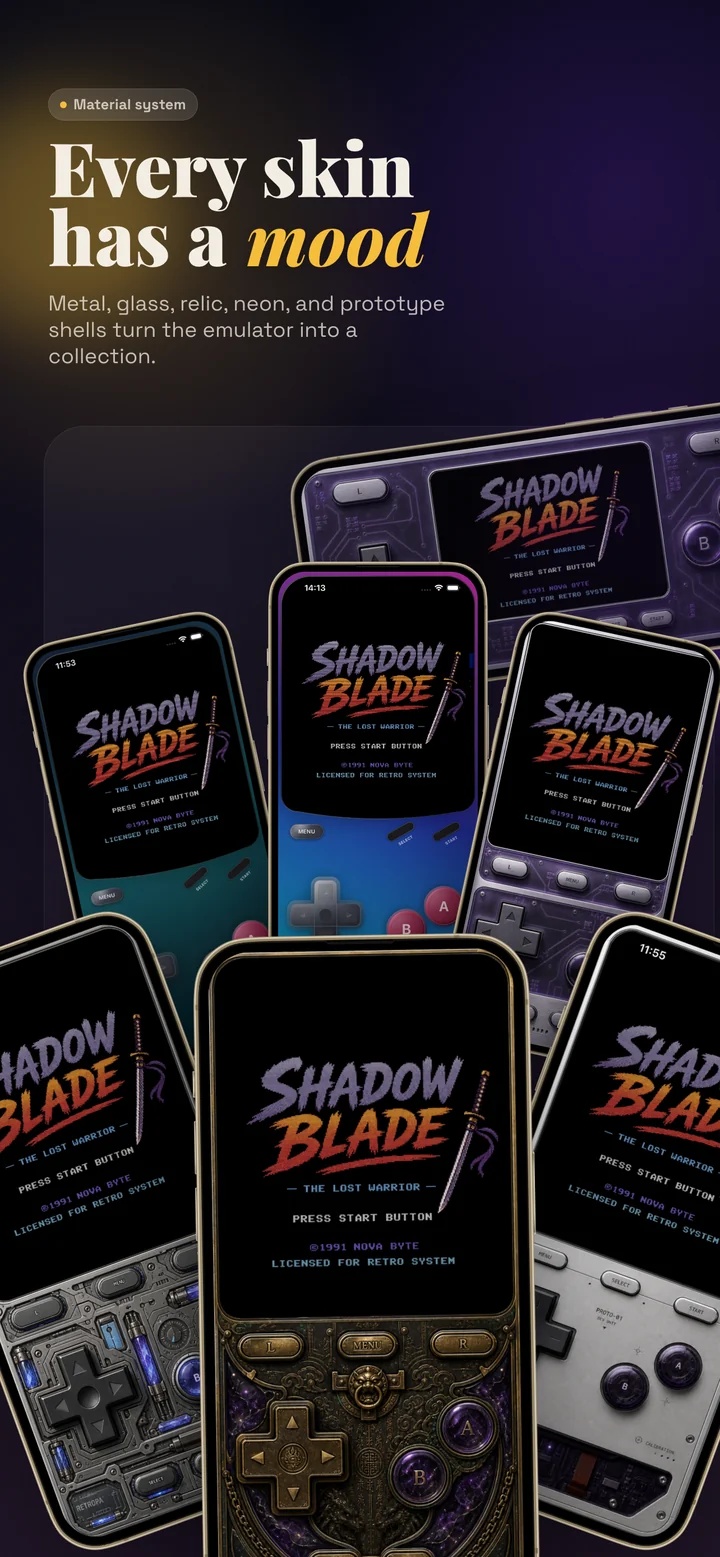
合った携帯ゲーム機のレイアウトを選ぶ
GBA のレイアウトには、十字ボタン、A ボタンと B ボタン、肩ボタン、Start と Select を置く場所が必要です。絵柄だけでなくボタンの使い勝手も確かめてください。Retropa は .deltaskin の読み込みに対応していますが、DS 用スキンは GBA のレイアウトの代わりにはなりません。そのパッケージがお使いの端末の向きに対応しているか確認してください。
- 使う縦向きと横向きのどちらでも、ゲーム画面が隠れないようにします。
- 対応する外部コントローラーは iOS でペアリングし、Retropa で割り当てを確認します。
- プレミアムスキンと高度なフィルターには Plus が必要です。ファイルを読み込んでも有料機能が使えるようにはなりません。
LCD らしさか、くっきりした画素か
まずは元の映像から始めてください。軽い LCD 処理は携帯ゲーム機の画面を思い出させ、CRT 処理はまた違う見え方を作ります。Retropa の高度なフィルターは、整数倍の拡大を必要とせず、実際の出力領域を考慮します。フィルターが変えるのは映像であり、ゲームの解像度やファイルの対応状況ではありません。
読み込みやセーブがうまくいかないとき
まず拡張子、選択中のシステム、表示されたエラーを確認してください。ファイル App が元のファイルを開けない、ダウンロードできない場合は、もう一度読み込む前にその手順を済ませます。BIOS のエラーについては、選択したコアの要件に従ってください。アーケードの neogeo.zip は GBA の BIOS ではありません。ゲーム本体のセーブデータとエミュレータのセーブステートは別物です。片方の名前をもう片方に変えたりせず、コアやアプリを移る前にバックアップを残してください。
- 操作や表示の問題を切り分けるときは、既定のスキンと単純なフィルターを試します。
- サポートのために、アプリのバージョン、システム、コア、エラーの内容を控えておきます。
- サポートの問い合わせに商用 ROM や BIOS ファイルを添付しないでください。
Retropa.
無料ダウンロード。任意のアプリ内購入あり。iOS 18 以降。