Retropa / 操作
親指が触れた場所に、ちゃんと入る。
タッチ画面には指で探れるボタンの縁がありません。スマートフォンでエミュレータを遊ぶときに難しいのは処理速度ではなく、ボタンとボタンの間に落ちる一押しです。このページでは、Retropa がタッチをどう判定するか、押したときの感触、そしてコントローラー、連射、サウンドについて説明します。

無料ダウンロード。任意のアプリ内購入あり。iOS 18 以降。
固定ホットゾーンか、アダプティブかPlus
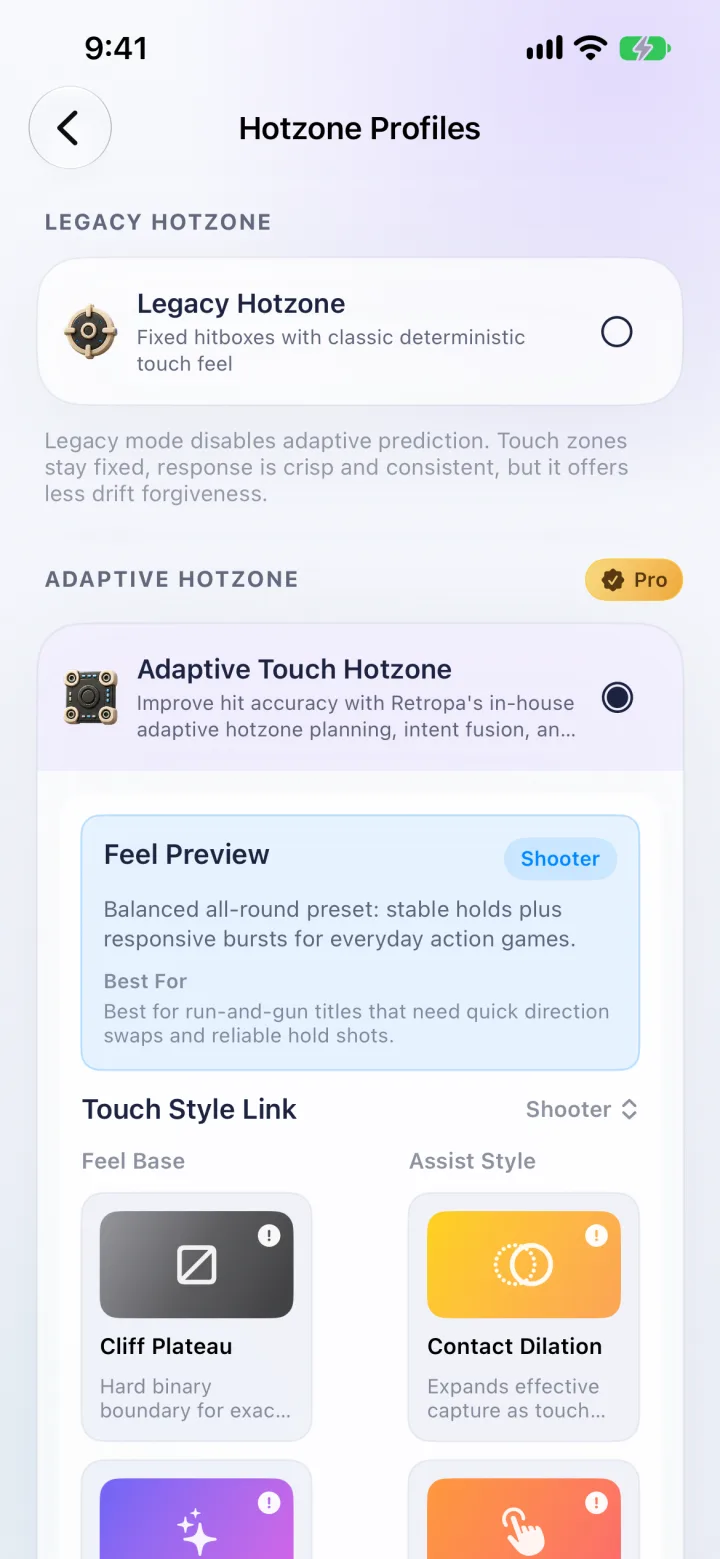
画面上のボタンには、それぞれ押したとみなされる範囲(ホットゾーン)があります。従来のホットゾーンは固定の当たり判定で、明快で安定していますが、ボタンの隙間を押しても何も起きません。アダプティブ・タッチホットゾーンは隙間を埋めるように範囲を計画し、今押した位置と直前まで押していたボタンを組み合わせて判断し、結果を時間的に安定させます。範囲は決まった幅の中で親指が実際に触れる位置へ寄り、遊ぶのをやめると元の配置へ戻ります。
- スキンの見た目は動きません。変わるのはタッチがどのボタンとして判定されるかだけです。
- 十字キーは斜め入力を扇形の領域で判定し、下方向には余裕を持たせています。フェイスボタンと重なる場所ではフェイスボタンを優先します。
- 完全に決まった当たり判定がよければ、いつでも固定ホットゾーンに戻せます。
5つのタッチスタイルと、ゲームごとの設定Plus
タッチスタイルは、ジャンルの遊び方に合わせてアダプティブエンジンを調整します。すべてのゲームで同じスタイルを使うことも、ゲーム内メニューの Control から1本のゲームだけにホットゾーンの方式とスタイルを設定することもできます。
| スタイル | 向いているもの |
|---|---|
| Platformer | プラットフォーマー:正確な移動とジャンプのタイミング |
| Shooter | シューティング:素早い方向転換と安定した押しっぱなし |
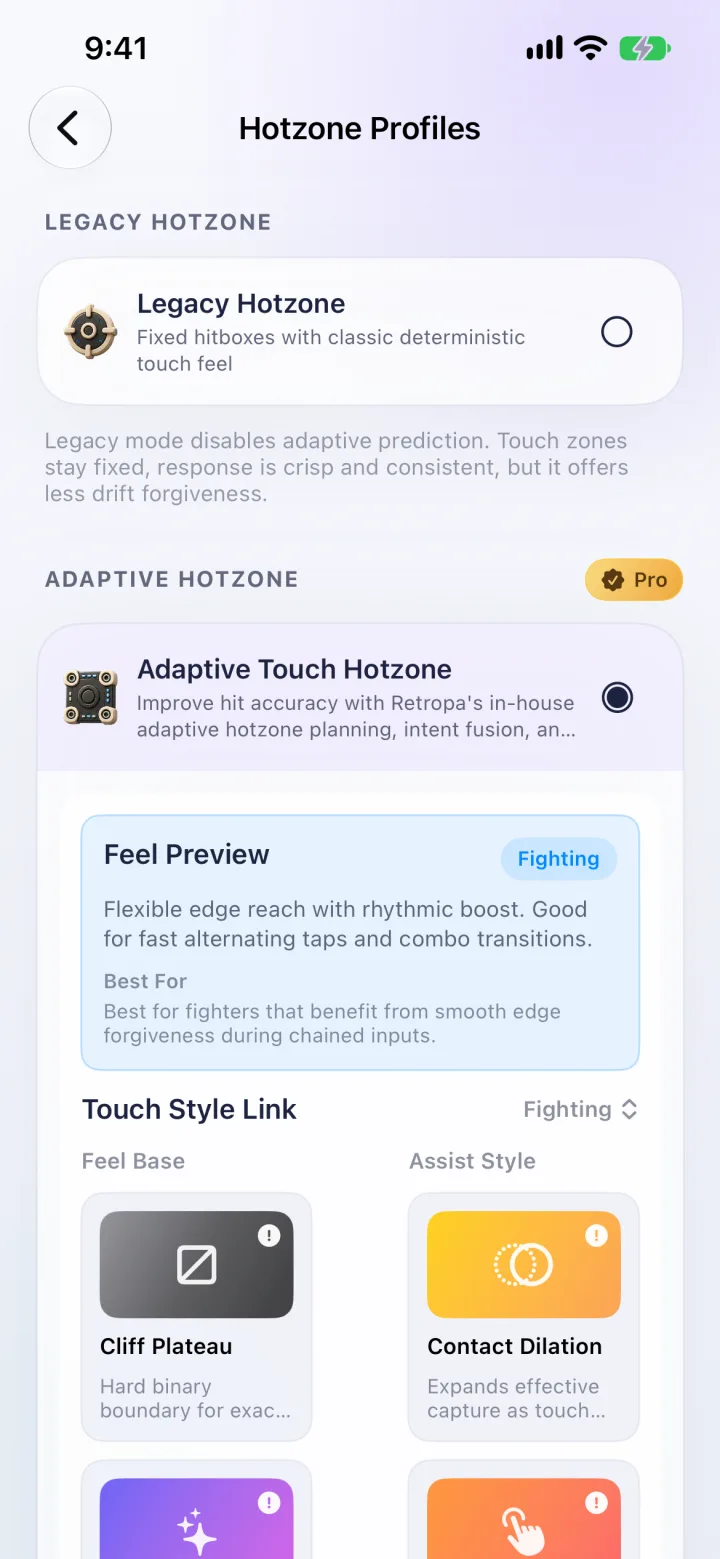
| Fighting | 格闘:連続入力でも縁をなめらかに受け止める |
| Action | アクション:吸い付く速さと押し続ける安定感の両立 |
| Rhythm | リズム:頻繁な連打と一定のテンポ |
- 上級者はフィールベースとアシストスタイルを組み合わせることもできます。たとえば Cliff Plateau ではっきりした境界に、Contact Dilation では押す面積に応じて判定を広げます。
ボタンごとに調整できるハプティクスPlus
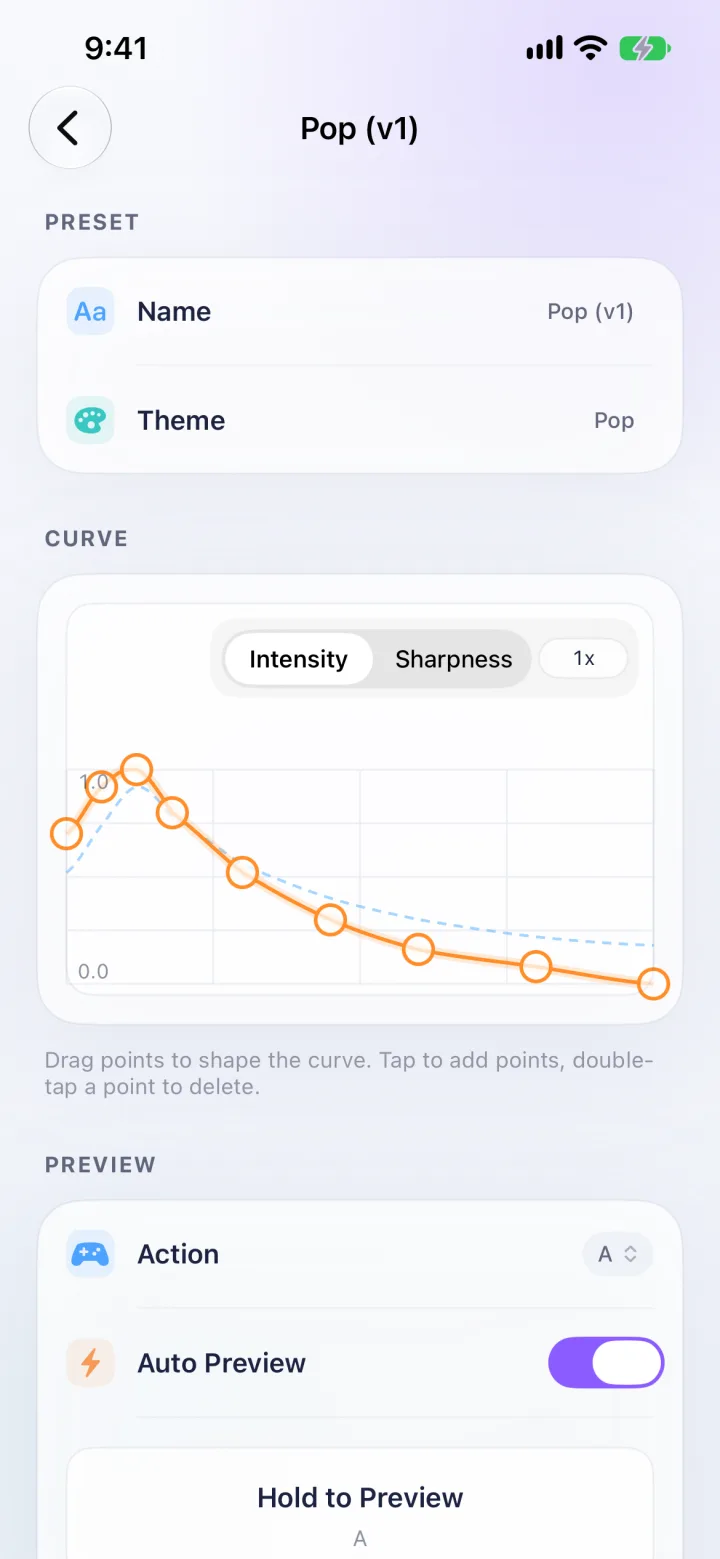
波形モードをオンにすると、ボタンごとに押したときと離したときの Core Haptics 波形が再生されます。ゲームボーイ、ゲームボーイカラー、GBA、ファミコン(NES)、スーパーファミコンには、それぞれ Classic、Best、Soft、Retropa の4つのパックがあります。Curve Studio では一押しの強さと鋭さを時間に沿って調整でき、ボタン単位の上書きで特定のボタンだけ感触を変えられます。
- 波形モードがオフのときは、シンプルな触覚を使います。
- 対応デバイスではオーディオとハプティクスの同期も使えます。
- iPad には触覚エンジンがないため、ハプティクスは iPhone での体験です。
コントローラーは、頼む前から割り当て済み
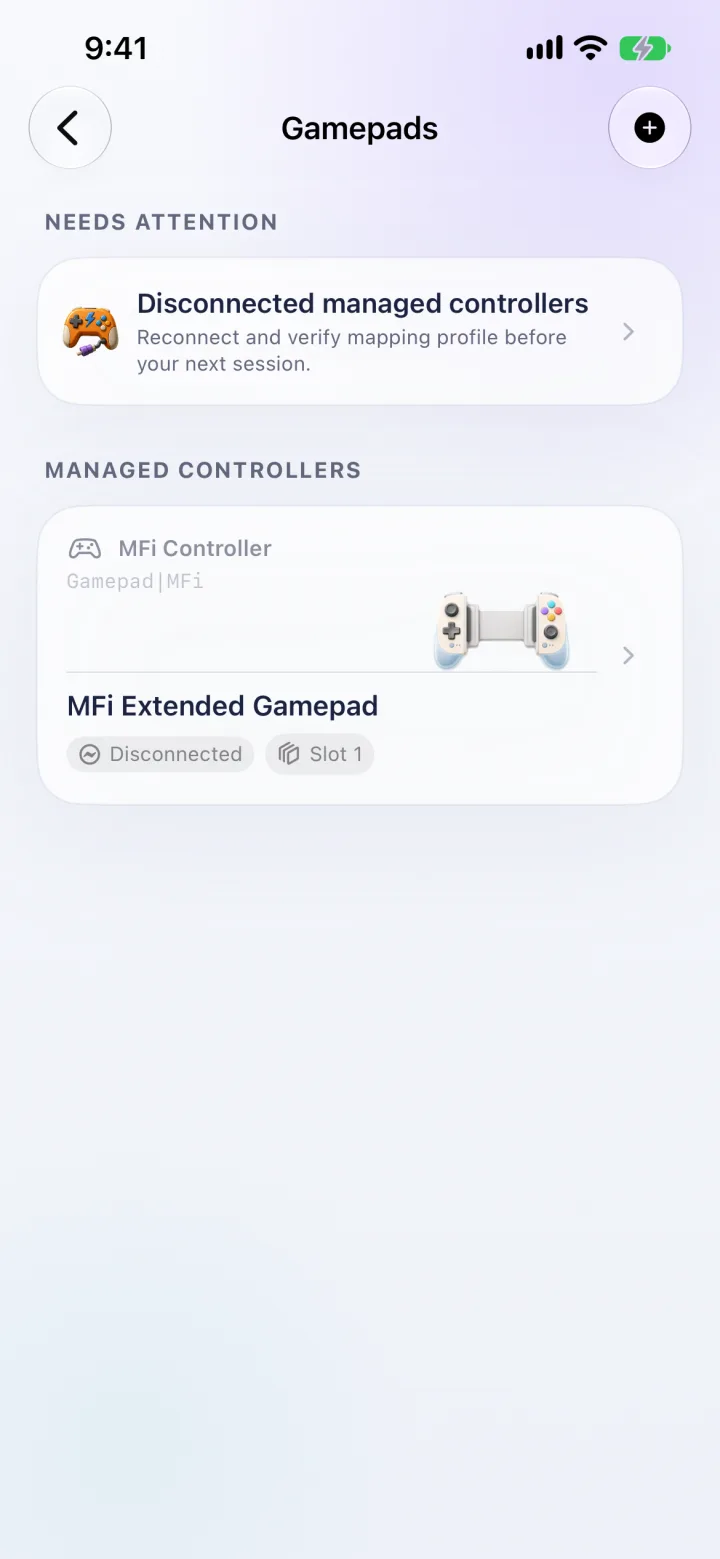
iOS の設定でコントローラーをペアリングすると、Retropa が機種を識別して対応する画像を表示し、Xbox、DualSense・DualShock、Nintendo、8BitDo の配置に合わせた内蔵テンプレートを適用します。管理下のコントローラーはそれぞれスロットとマッピングを保持し、再接続しても設定し直す必要はありません。マッピングセンターでは押した物理ボタンがリアルタイムでハイライトされ、どの割り当ても変更できます。
- 対応するコントローラーでは振動し、DualSense ではアダプティブトリガーも使われます。
- 複数のコントローラーにそれぞれの設定を持たせるには Retropa Plus が必要です。
- Console Mode では映像をテレビやディスプレイに映し、iPhone はそのままコントローラーとして使えます。
連射は、欲しいところだけPlus
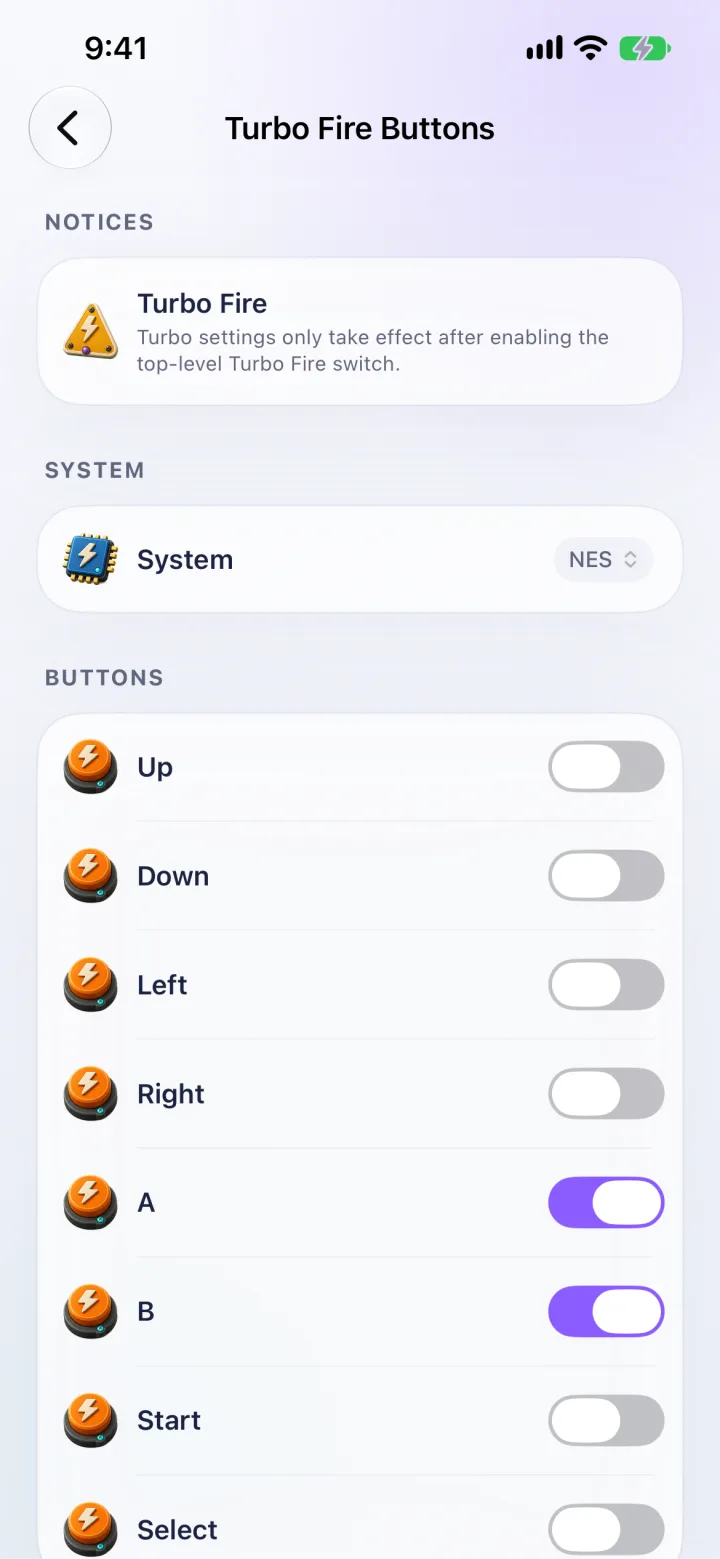
連射にはマスタースイッチがあり、機種ごとにボタン単位でオン・オフできます。ゲームごとに機種の設定を上書きできるので、シューティングでは B だけ連射、ほかは単発のまま、といった設定も可能です。
早送りとサウンド
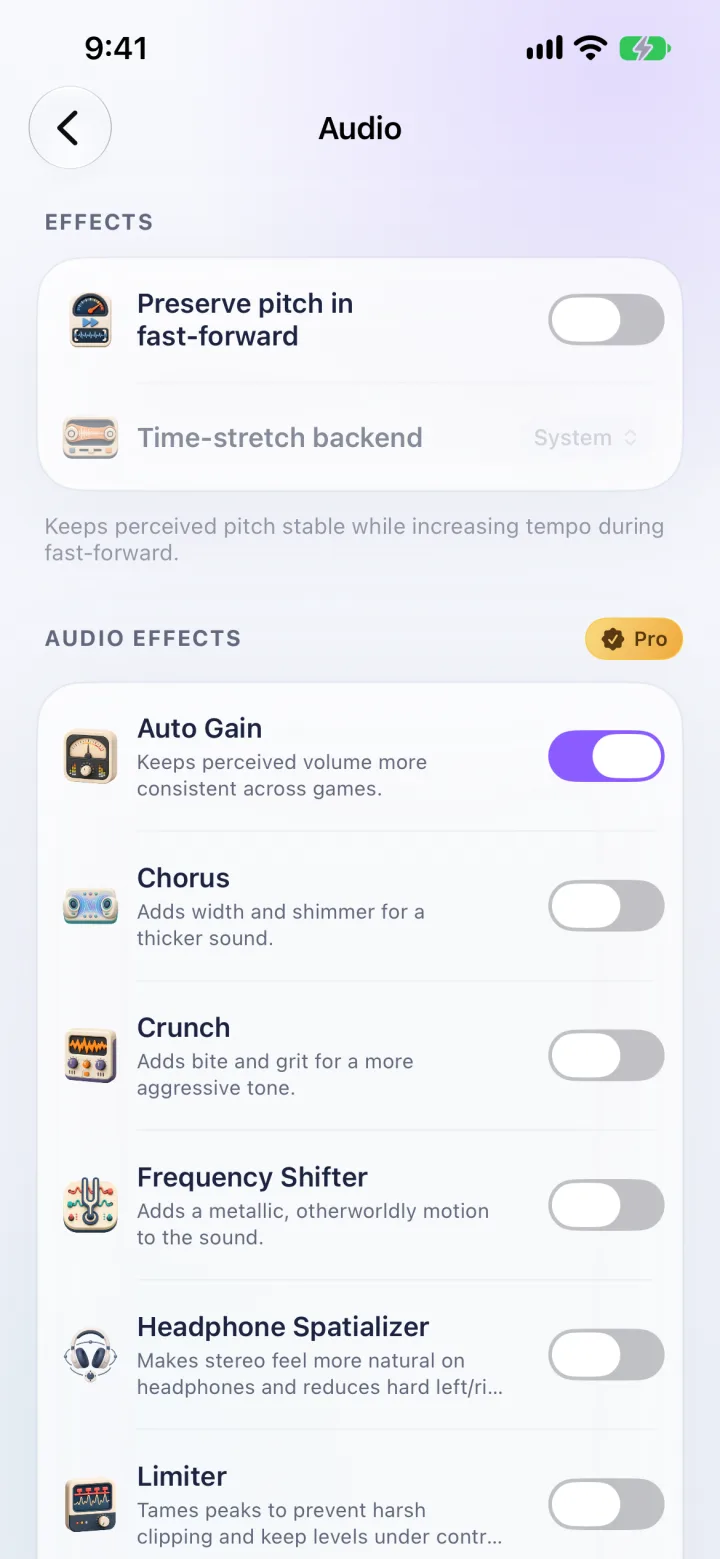
早送りボタンを押し続けると一時的に加速し、倍率はエミュレーション設定で変えられます。「早送り時に音程を保持」をオンにすると、テンポが上がっても声や音楽の音程は変わりません。
- 17種類のオーディオエフェクトには Retropa Plus が必要です:Auto Gain、Chorus、Crunch、Frequency Shifter、Headphone Spatializer、Limiter、Slew Rate Limiter、Noise Floor Injector、Channel Crosstalk、DC Offset + Asymmetric Clipping、BitCrusher、Haas Widener、Bass Mono-izer、Tape Saturation、Psychoacoustic Bass、Reverb、GBA SP Speaker Model。
- エフェクトは設定した順番で、スピーカーに届く前に処理されます。
操作についての質問
特定のゲームだけ操作設定を変えられますか?
できます。ゲーム内メニューの Control から、そのゲームだけの固定またはアダプティブのホットゾーンと連射ボタンを選べます。ほかのゲームは全体の設定を使い続けます。
どのコントローラーが使えますか?
iOS のゲームコントローラー機能に対応したコントローラーで、Xbox、DualSense・DualShock、Nintendo、8BitDo の各モデルを含みます。まず iOS でペアリングすると、Retropa が対応するテンプレートを適用します。マッピングセンターで変更もできます。
iPad で触覚を感じないのはなぜですか?
iPad には触覚エンジンがありません。波形ハプティクス、パック、Curve Studio は iPhone 向けです。
Retropa Plus が必要な操作機能は?
固定ホットゾーン、コントローラー対応と割り当て、ボタン設定、早送りは無料です。アダプティブタッチとタッチスタイル、カスタムハプティクス、連射、複数コントローラーの設定、オーディオエフェクトには Retropa Plus が必要です。プランと価格はアプリ内でご確認ください。