
Retropa / クラウドバックアップ
セーブは、あなた自身のクラウドへ。
Retropa は手動セーブを検証済みのスナップショットにまとめ、選んだ場所に保存します。iCloud Drive、Google ドライブ、Dropbox、OneDrive、または自分のサーバーです。別の iPhone や iPad で復元すると、進行は上書きではなく統合されます。ドライブを使えば、ゲームファイルも一緒に持ち運べます。

無料ダウンロード。任意のアプリ内購入あり。iOS 18 以降。
バックアップ先を選ぶ
「設定」→「クラウドセーブ」→「セーブ同期設定」を開きます。バックアップ先は一度にひとつで、いつでも切り替えられます。
- iCloud Drive、Google ドライブ、Dropbox、OneDrive は無料でバックアップ先にできます。
- 切り替えても、何も移動・削除されません。以前の場所のバックアップはそのまま残って更新が止まり、復元では新しい場所の最新バックアップが使われます。
- ドライブごとに一度サインインするだけです。同じバックアップ先に複数のアカウントを残すには Retropa Plus が必要です。
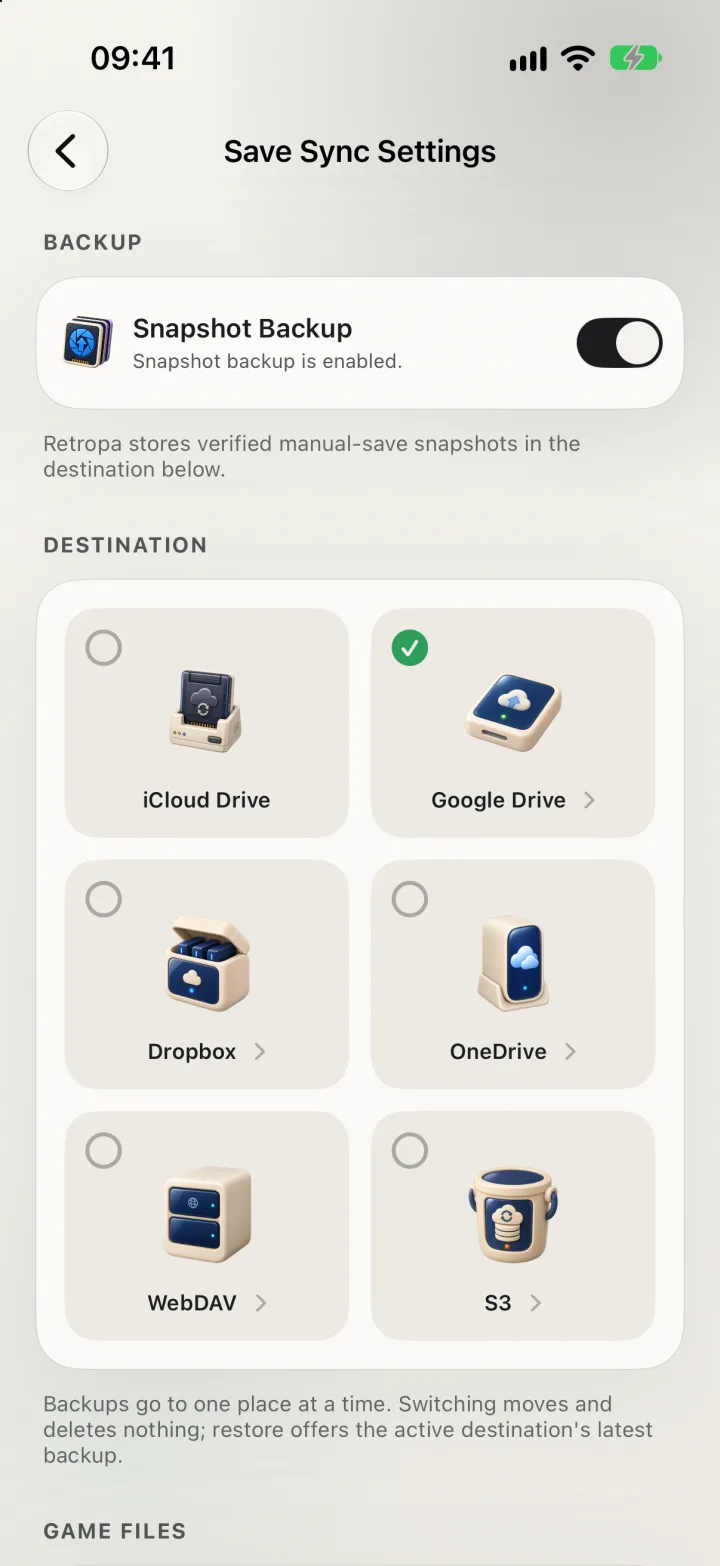
手動セーブの検証済みスナップショット
「今すぐバックアップ」をタップすると、Retropa はすべての手動セーブをスナップショットにコピーし、書き込んだファイルをひとつずつ確認してから、それを最新として記録します。「セーブ同期」画面には、前回のバックアップ日時、セーブとゲームの数、保存先のフォルダが表示されます。
- オートセーブはこのデバイスで続きを覚えておくためのもので、バックアップされるのは自分で作った手動セーブです。
- 途中で中断したバックアップが、前回の正常なスナップショットを置き換えることはありません。
- バックアップはアカウント内の Retropa フォルダに置かれ、各サービスのアプリから開けます。
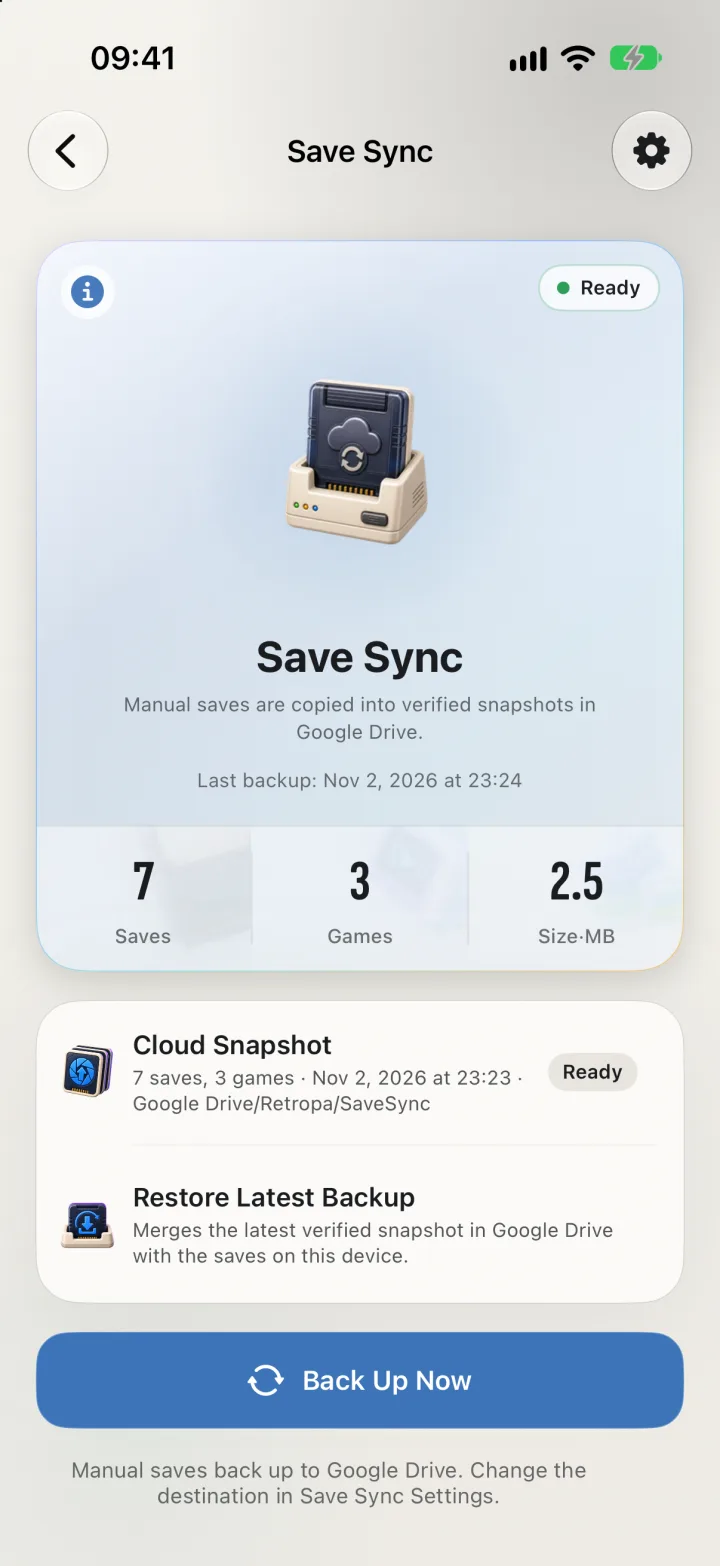
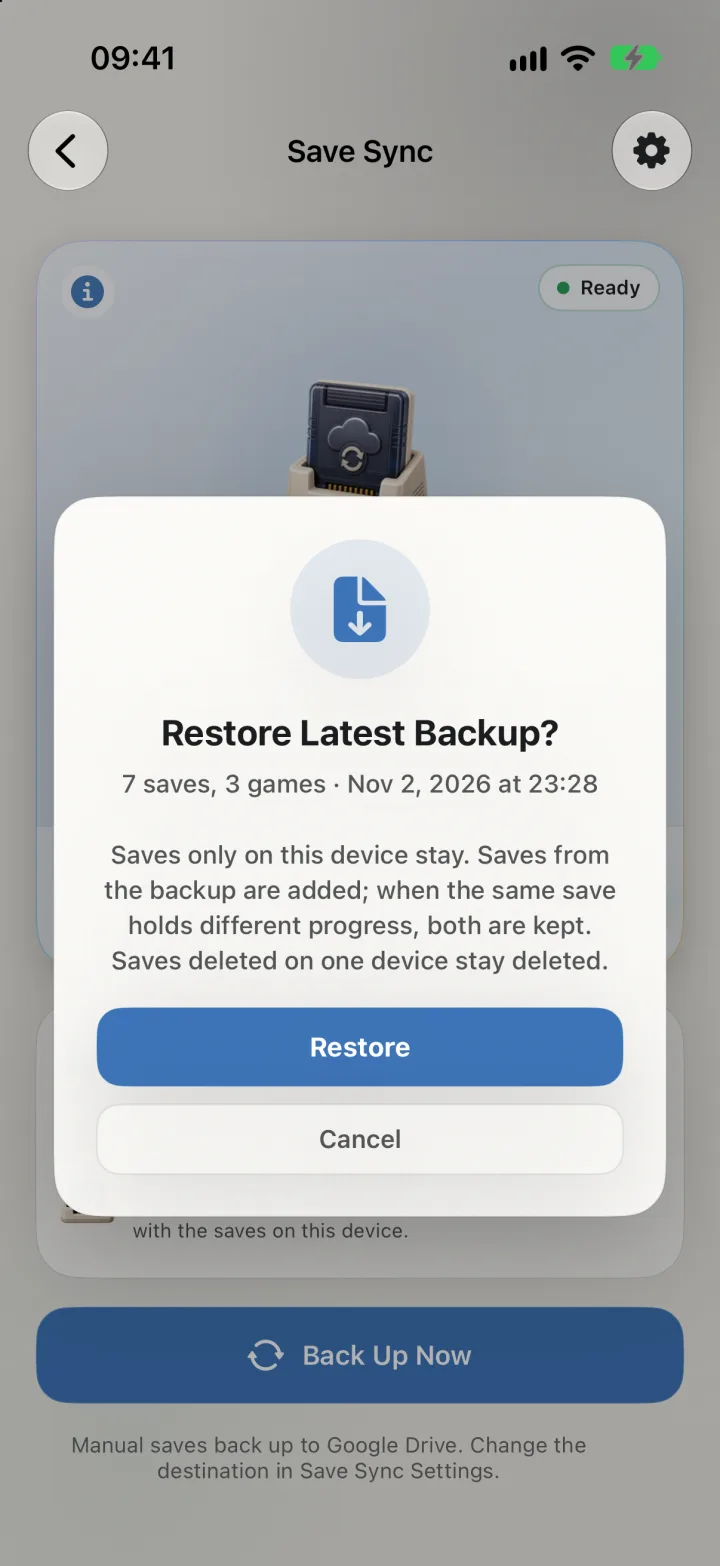
復元は上書きではなく統合
「最新バックアップを復元」は、スナップショットとデバイスにあるセーブを統合します。機種変更、再インストール、2 台目の iPad でも、続きから遊べます。
- このデバイスにだけあるセーブは残ります。
- バックアップのセーブが追加されます。同じセーブで進行が違うときは、両方とも残ります。
- どちらかのデバイスで削除したセーブは、削除されたままです。
意識しなくてもバックアップ
セーブ同期設定の 2 つのスイッチで、バックアップを自動で行えます。スナップショットバックアップがオンのときだけ動きます。
- 「セーブ後にバックアップ」:手動でステートセーブするたびにバックアップを始めます。
- 「起動後にバックアップ」:Retropa を開いたあと、ほかに何もしていないときにバックアップします。
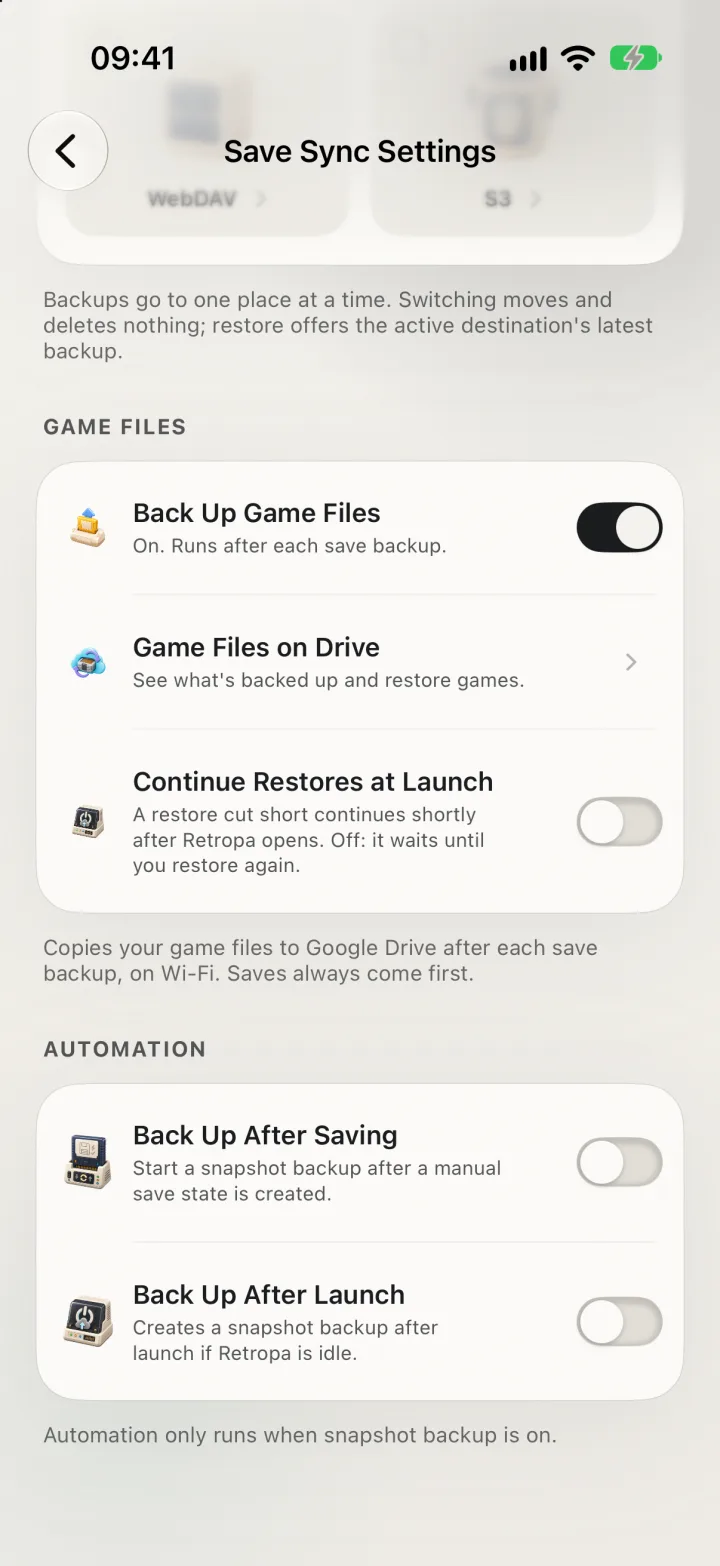
ゲームファイルもドライブに
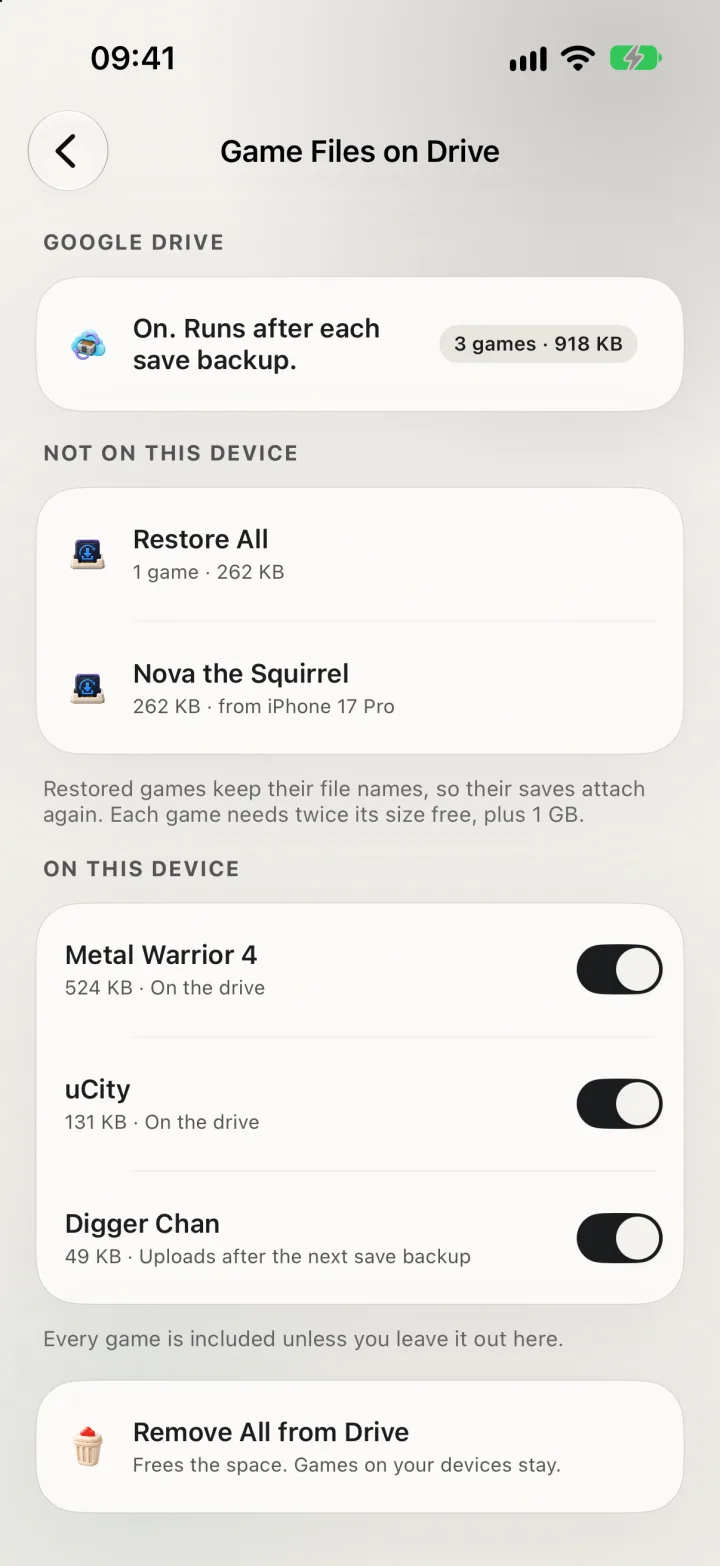
「ゲームファイルをバックアップ」をオンにすると、セーブのバックアップのあとに、ゲームファイルも同じドライブにコピーされます。新しいデバイスでも、ライブラリとセーブが一緒に戻ります。セーブが常に優先です。
- アップロードは Wi‑Fi のときだけ、1 本ずつ行われ、バックグラウンドでも続きます。
- すべてのゲームが対象で、個別に外せます。「ドライブからすべて削除」で容量を空けても、デバイス上のゲームはそのままです。
- ほかのデバイスからバックアップしたゲームは「このデバイスにないゲーム」に表示され、1 本ずつでも、まとめてでも復元できます。ファイル名はそのままなので、セーブもまた結び付きます。
- ゲームファイルのバックアップは Google ドライブ、Dropbox、OneDrive、自分のサーバーで使えます。iCloud Drive には対応していません。
自分のサーバー:WebDAV または S3Plus
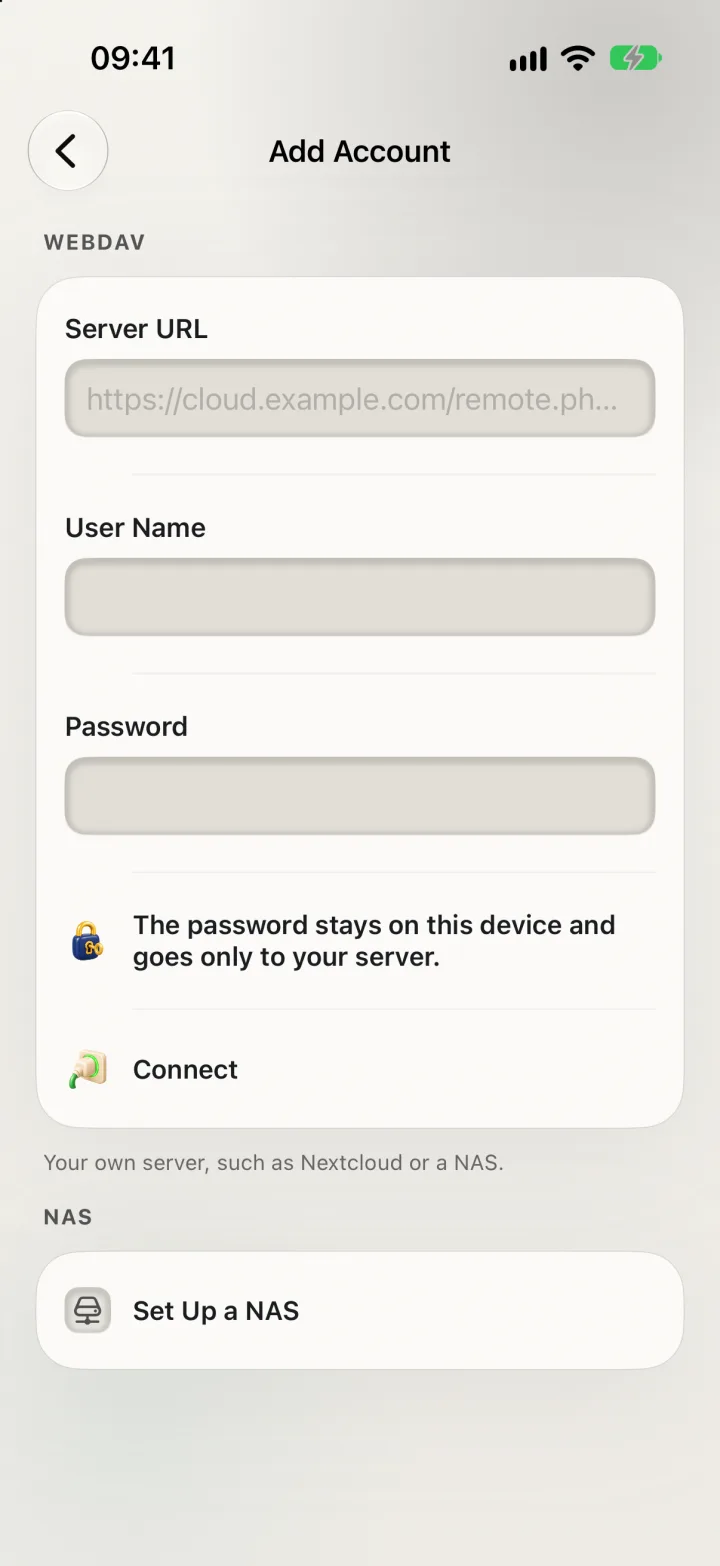
Retropa Plus があれば、Nextcloud や NAS などの WebDAV サーバー、または S3 互換ストレージにもバックアップできます。「NAS を設定」では Synology、QNAP、TrueNAS、Unraid の手順を案内し、アドレスも入力してくれます。
- パスワードやアクセスキーはこのデバイスにだけ保存され、送信先は自分のサーバーだけです。
- スナップショット、復元、ゲームファイルは、ドライブと同じように使えます。
使うのはあなたのストレージ
バックアップはデバイスと選んだストレージの間で直接やり取りされ、Retropa のサーバーを経由することも保存されることもありません。
- Google ドライブで触れられるのは Retropa が作成したファイルだけです。Dropbox と OneDrive では Retropa のアプリフォルダだけです。
- サインイン情報とサーバーのパスワードは、デバイスのキーチェーンに保存されます。
- Retropa でアカウントを削除しても、ローカルのセーブとアカウント内のバックアップはそのままです。Google、Dropbox、Microsoft のアカウント設定から Retropa のアクセスを取り消すこともできます。
クラウドバックアップについての質問
クラウドバックアップは無料ですか?
iCloud Drive、Google ドライブ、Dropbox、OneDrive なら無料です。WebDAV、S3、同じバックアップ先での複数アカウントには Retropa Plus が必要です。
Retropa からセーブが見えますか?
いいえ。バックアップはデバイスからあなたのアカウントやサーバーへ直接送られ、Retropa のサーバーが受け取ることはありません。
新しい iPhone や iPad にセーブを移すには?
古いデバイスでバックアップし、新しいデバイスで同じバックアップ先にサインインして「最新バックアップを復元」をタップします。ゲームファイルのバックアップをオンにしていれば、「ドライブのゲームファイル」からゲームも復元できます。
復元で進行が上書きされることはありますか?
ありません。復元は統合です。このデバイスにだけあるセーブは残り、同じセーブで進行が違うときは両方残ります。
ゲームファイルのバックアップでモバイル通信を使いますか?
いいえ。ゲームファイルのアップロードとダウンロードは Wi‑Fi のときだけです。ドライブへのセーブの自動バックアップも、モバイル通信と省データモードでは行いません。「今すぐバックアップ」はどの回線でも使えます。