 Retropa
RETROPA / スキン
iPhone と iPad で Delta スキンを読み込む
背景だけでなく、ゲームの周りの操作も変えられます。Retropa は .deltaskin パッケージを読み込み、iPhone と iPad 向けに独自のスキンコレクションも用意しています。
iOS版を入手無料ダウンロード。任意のアプリ内購入あり。iOS 18 以降。
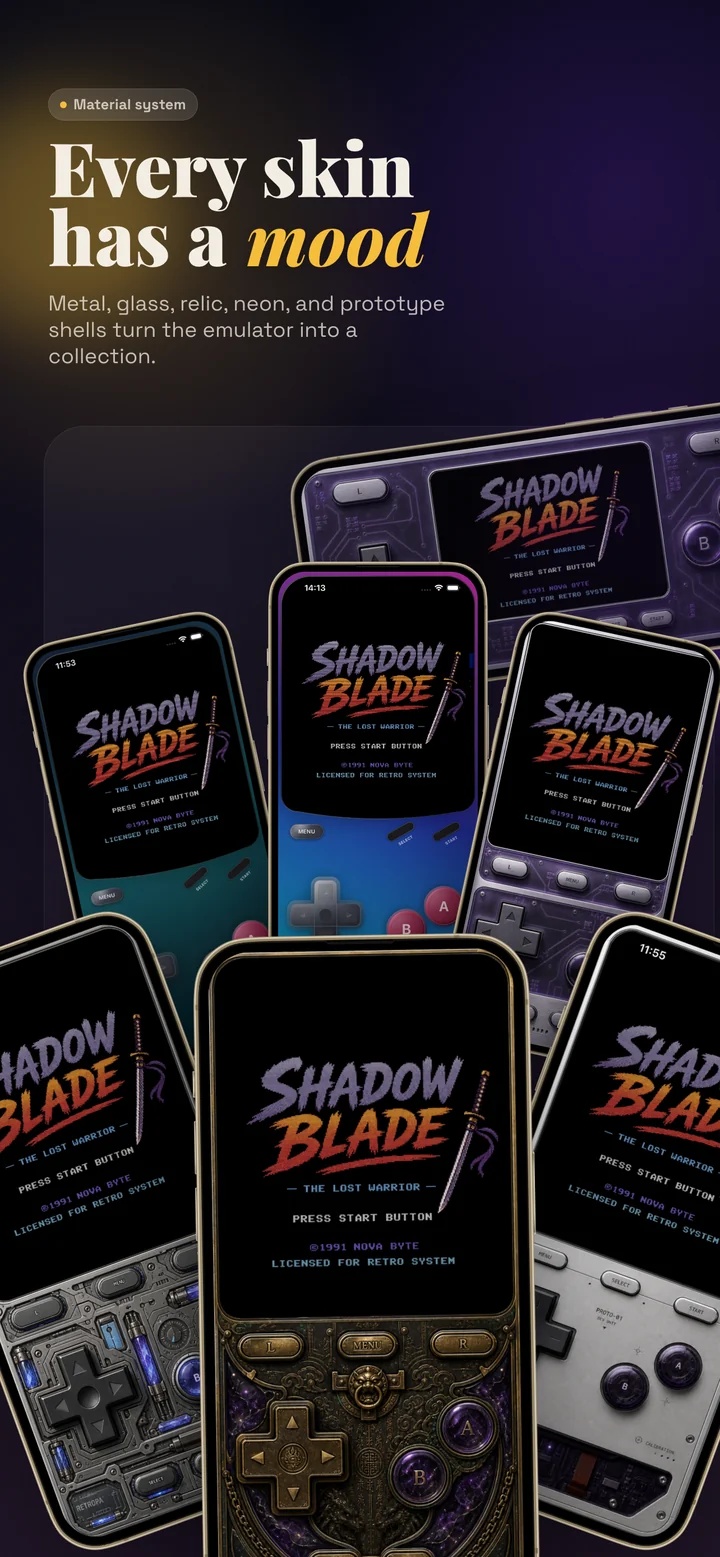
スキンとは操作レイアウトのこと
ゲーム画面、十字ボタン、アクションボタン、メニュー操作のそれぞれに場所が必要です。スキンはこれらの要素をどこに置くかを決めます。色だけで選ぶのではなく、遊ぶシステムと使う向きに合ったものを選んでください。
- パッケージを読み込む前に、対象のシステムを確認します。
- 縦向きと横向きへの対応は、スキンが用意するレイアウトによります。
- 対応するパッケージ形式であっても、すべてのサードパーティ製レイアウトがすべての端末に合うとは限りません。
.deltaskin パッケージを読み込む
元のスキンファイルを保管し、Retropa のスキン読み込み項目を開き、ファイル App からパッケージを選びます。読み込んだら、対応するシステム用に選んでください。ゲームを起動し、画面の領域、方向操作、すべてのアクションボタンを確認してから、いつものレイアウトに決めます。
- スキンのスクリーンショットではなく、完全な .deltaskin パッケージを使ってください。
- パッケージが読み込めない場合は、別のレイアウトを試す前に、その形式と対象システムを確認します。
- 必要な操作が隠れてしまう場合は、動作するスキンに戻してください。
タッチ操作と外部コントローラー
Retropa は対応する外部コントローラーと、設定できるボタンの割り当てにも対応しています。まずコントローラーを iOS とペアリングし、Retropa で割り当てを確認してください。見た目のスキンとコントローラーの設定は役割が異なります。絵柄を変えても、実機のボタン割り当ての確認が不要になるわけではありません。
パッケージと購入の範囲
Retropa のスキンパッケージを探す場所は PackHub です。プレミアムスキンには Plus が必要で、読み込んだパッケージが購入状態の確認を回避することはありません。購入する前に、アプリで現在のプランとパッケージの要件を確認してください。Delta への対応はファイル形式を指すもので、Delta プロジェクトとの提携関係を意味するものではありません。
Retropa.
無料ダウンロード。任意のアプリ内購入あり。iOS 18 以降。