
Retropa / DOS
ポケットに、DOS の PC を。
DOS ゲームの ZIP を取り込むと、Retropa がそのゲームのための PC を用意します。486 クラスのプロセッサ、VGA と SVGA の画面、Sound Blaster のサウンドを備え、DOS も内蔵しています。画面上のフルキーボード、マウス、トラックパッドで遊べて、どれも当時風のデザインから選んで見た目を変えられます。手持ちのキーボード、マウス、コントローラーもつなげます。

無料ダウンロード。任意のアプリ内購入あり。iOS 18 以降。
このページの例:仙剣奇侠伝と DOOM
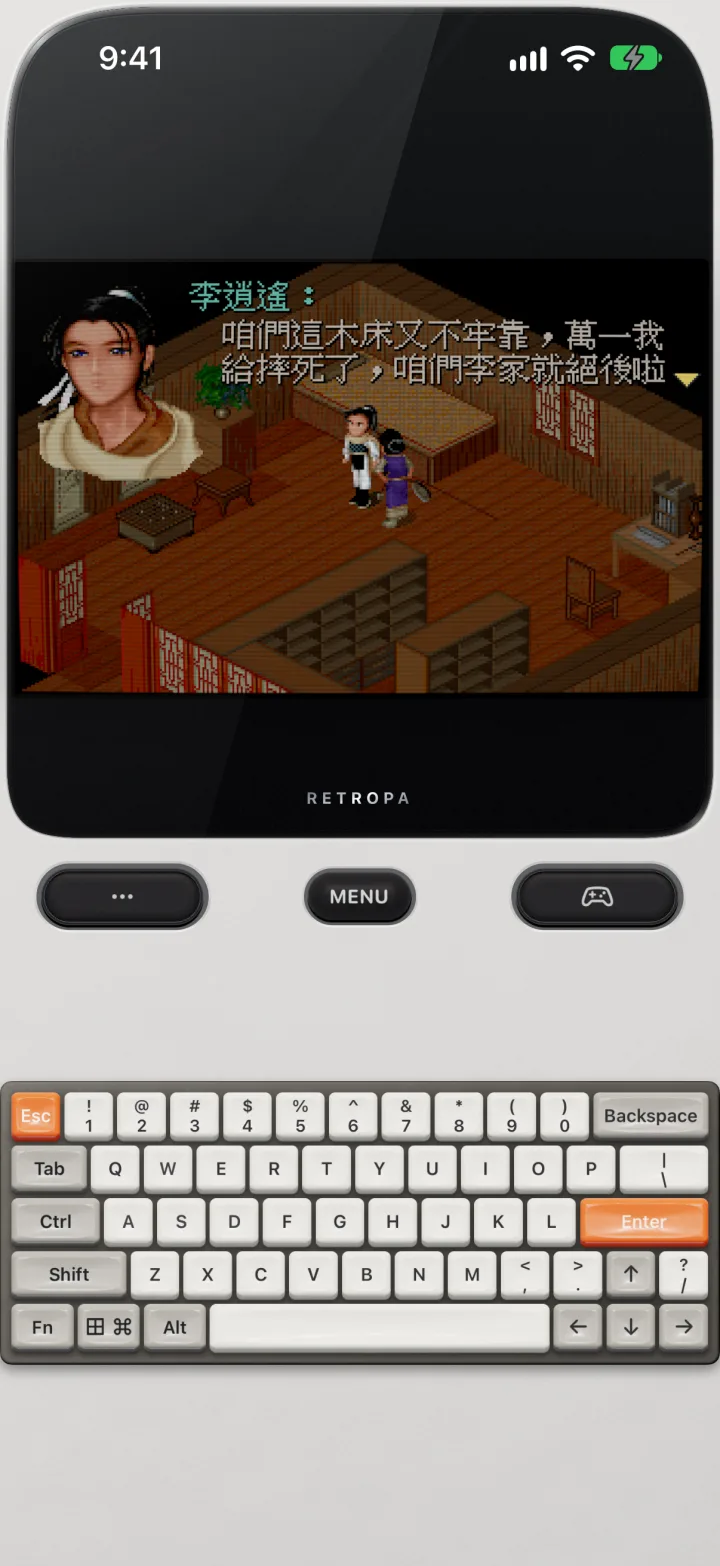
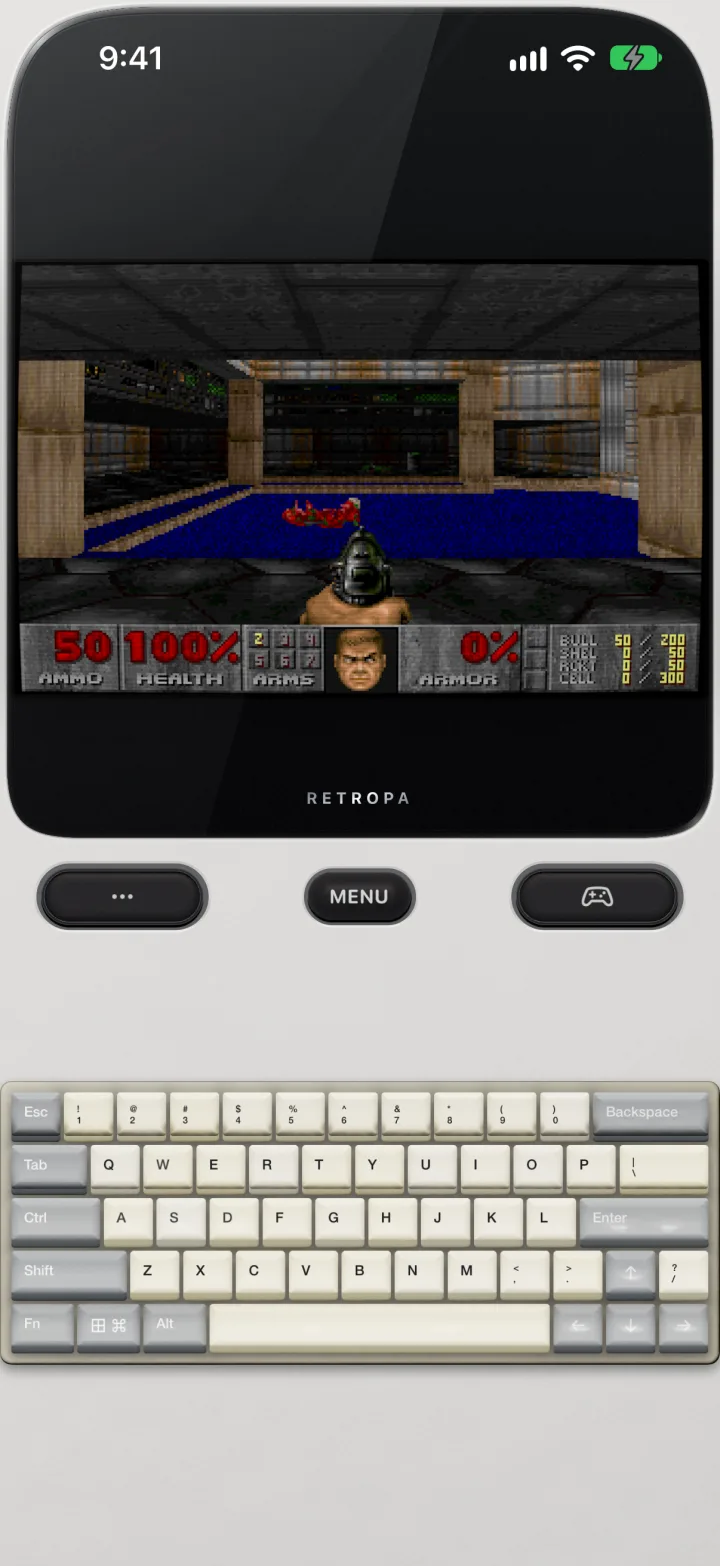
どちらも iPhone の Retropa で動いています。『仙剣奇侠伝』(1995年)は宿屋での幕開けの場面で、中国語の文字もそのまま表示されます。DOOM(1993年)は最初のステージです。『仙剣奇侠伝』では画面キーボードの Enter で物語が進み、DOOM では矢印キーで歩いて向きを変え、Ctrl で撃ち、スペースでドアを開けます。
- キーボードはゲーム画面の下にあるので、ゲームとすべてのキーが一画面に収まります。
- どちらのゲームも Retropa には含まれていません。使用する権利のあるゲームだけを取り込んでください。
ゲームごとに用意される PC
どの DOS ゲームも、同じ充実した構成の PC で動きます。取り込んだ瞬間から準備は完了。インストールも設定も要りません。
| パーツ | ゲームから見えるもの |
|---|---|
| プロセッサ | 486 クラスの PC。DOS 時代のゲームに十分な速さです |
| 画面 | VGA と SVGA |
| サウンド | Sound Blaster のデジタル音声と FM 音源の音楽、それに PC スピーカー |
| メモリ | コンベンショナルメモリと XMS。ゲームが求めれば EMS(拡張メモリ)も |
| ドライブ | ゲームのファイルを収めた専用の C: ドライブ |
| DOS | 内蔵。DOS のディスクは要りません |
| 操作 | フル機能の PC キーボードと2ボタンマウス |
- ゲームが拡張メモリを求めて止まったときは、Retropa がゲームを一時停止し、「EMS で再起動」を提案します。選んだ答えはそのゲームについて記憶されます。
- Retropa がまだ試していないゲームも同じ PC で起動し、その旨が画面に表示されます。
DOS ゲームを取り込む
ゲームのフォルダを ZIP にまとめ、ほかのゲームと同じように取り込みます。「ファイル」アプリ、AirDrop、Wi‑Fi Portal のどれからでもかまいません。ゲームを起動するプログラムは Retropa が見つけます。
- 起動するプログラムが1つなら、すぐに遊べます。複数あるときは、初めて遊ぶときに Retropa が尋ね、おすすめのものに印を付けます。ゲームのページで「DOS プログラムを選択」を選ぶと、次の起動時にもう一度尋ねます。
- 取り込んだ ZIP はそのまま残ります。ゲームは専用のドライブから動き、ゲームが書き込んだファイルもそこに残ります。
- Windows のプログラムしか入っていないアーカイブは DOS ゲームではないため、DOS ゲームとしては取り込みません。
16種類のキーボード
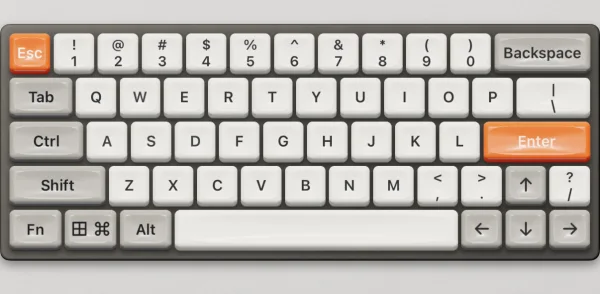
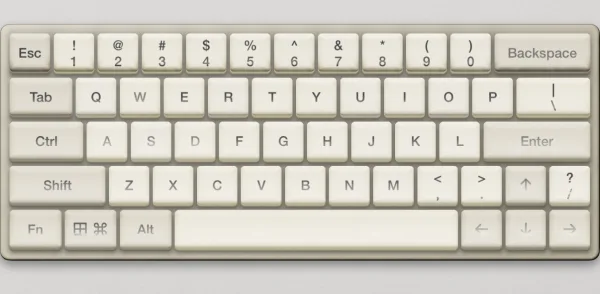
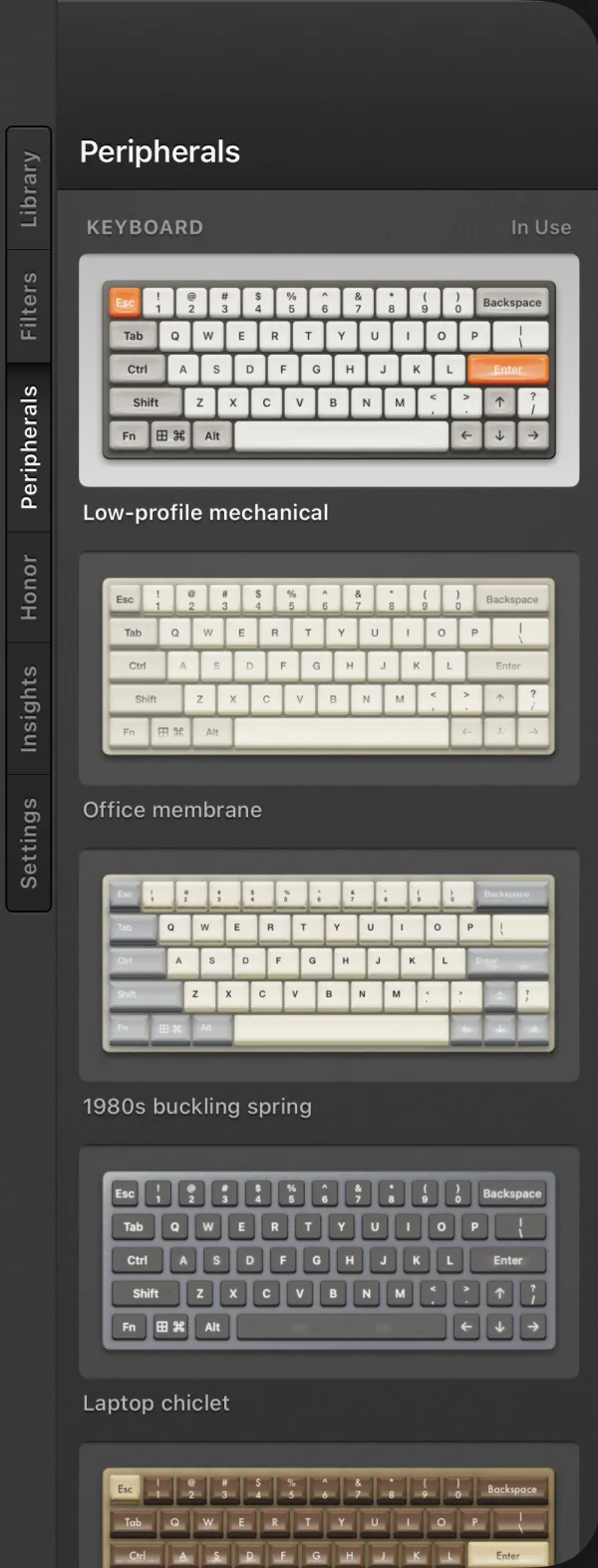
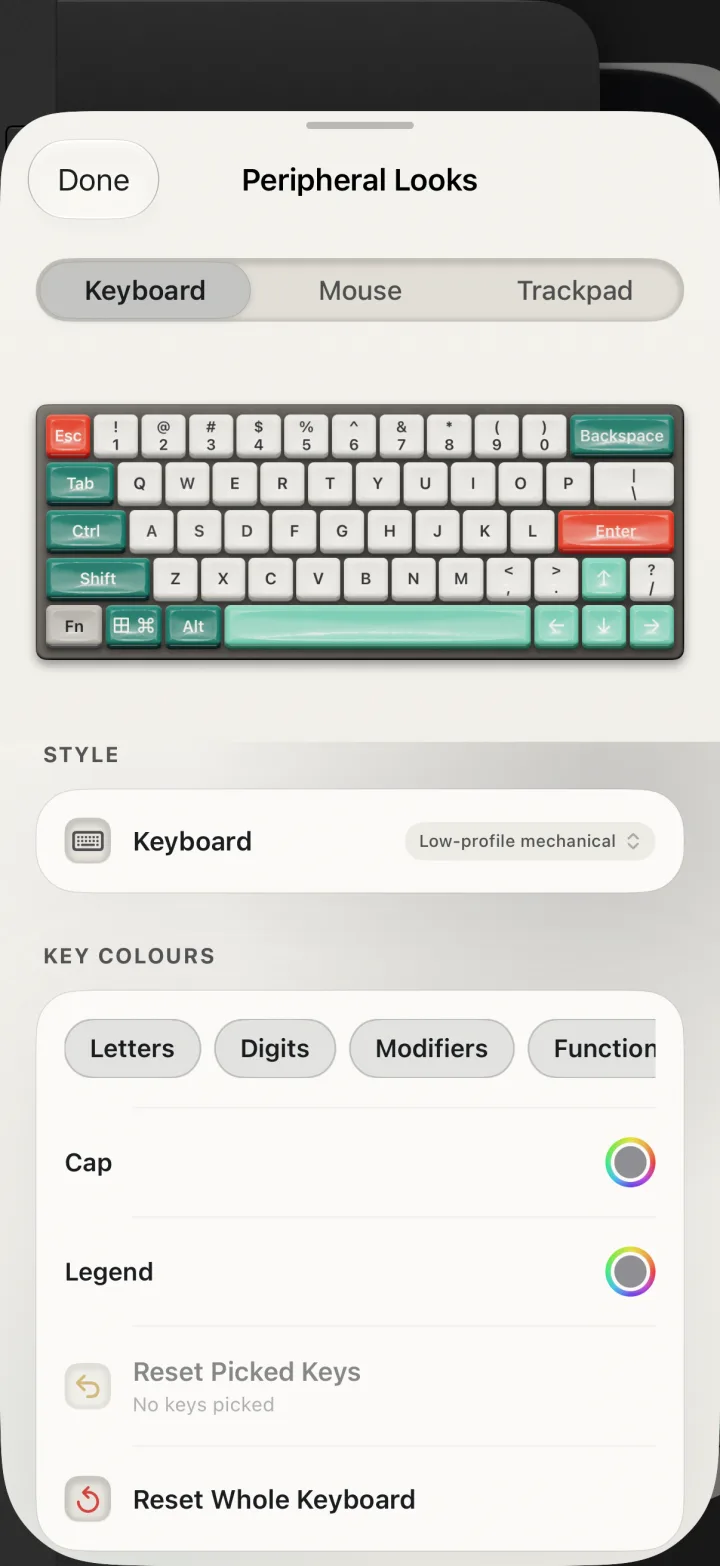
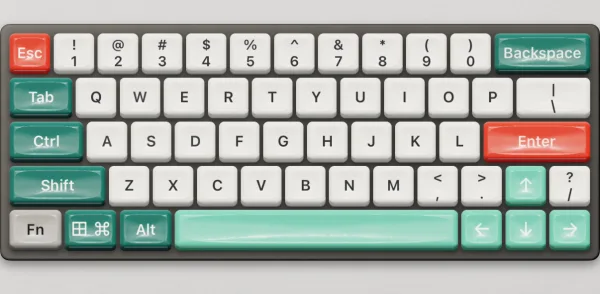
どのキーボードも、キーの種類と配置は同じです。違うのはケース、キーキャップ、そして押し込んだときの見え方。「周辺機器」タブで選べます。16種類すべてを下に載せています。
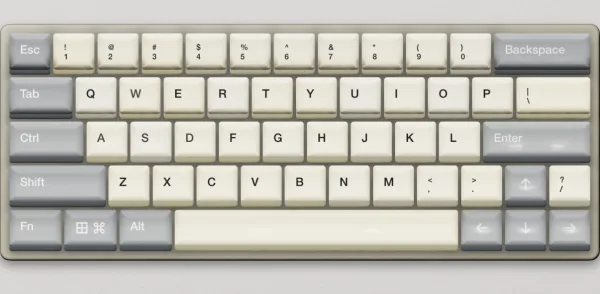
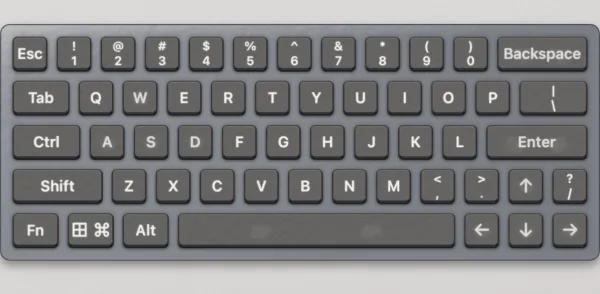
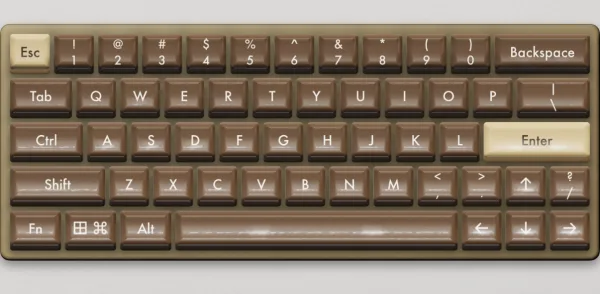
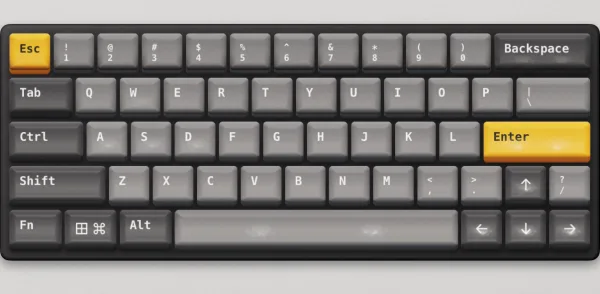
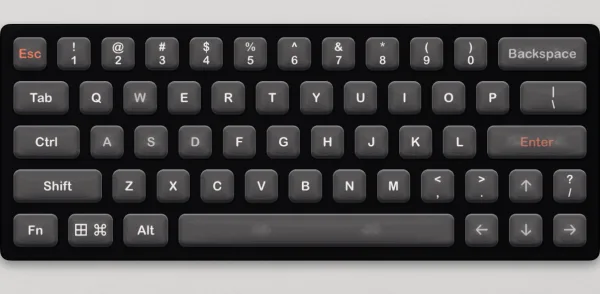
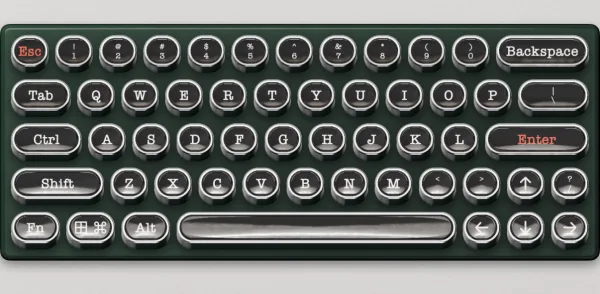
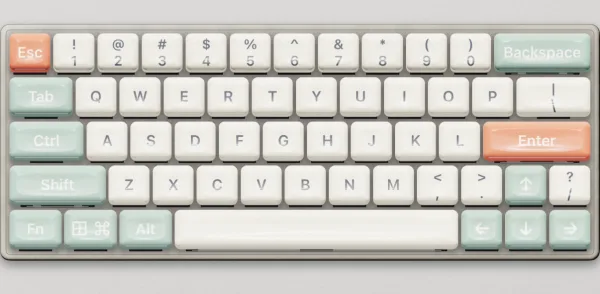
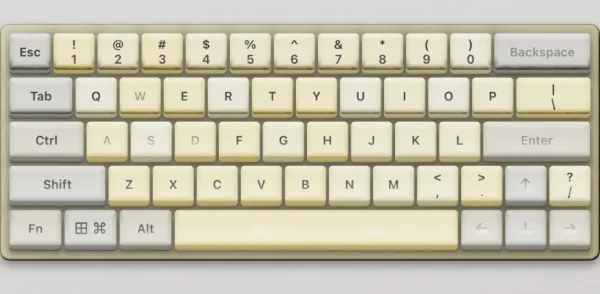
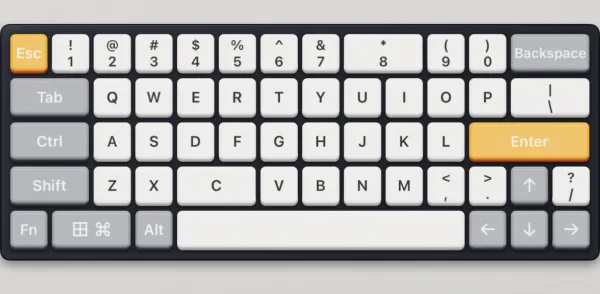
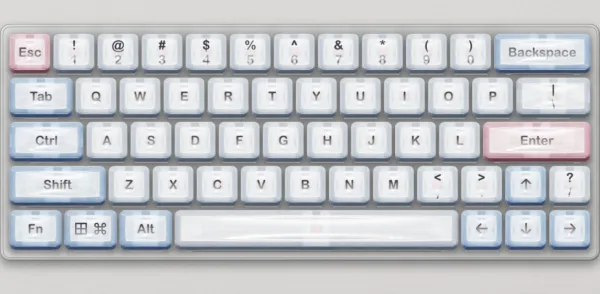
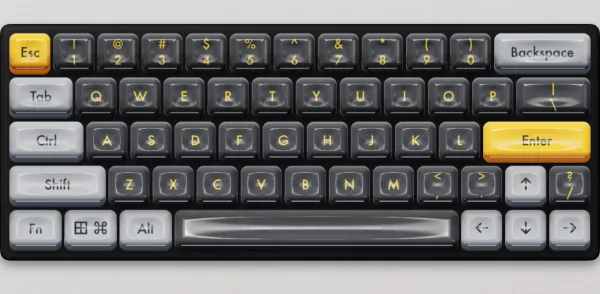
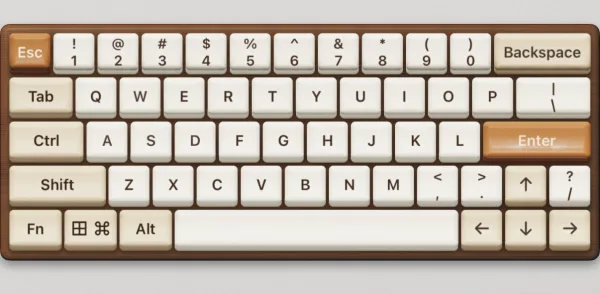
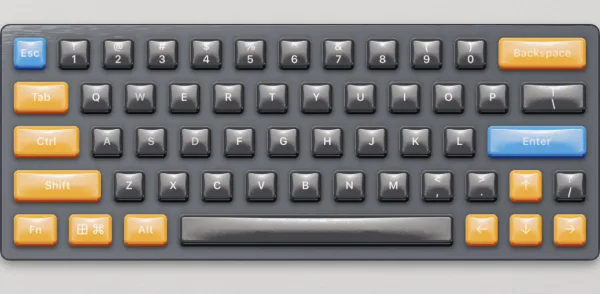
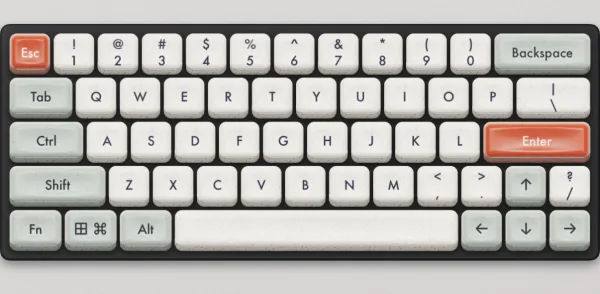
PC キーボードのすべてのキーを
キーボードは3ページに分かれているので、キーは押しやすい大きさのままです。Fn でファンクションキーと編集キー、123 でテンキー、ABC で英字に戻ります。
- Shift、Ctrl、Alt は次に押すキーにかかります。2回タップすると押したままになります。
- キーは本物のように沈んで戻り、押し続けたキーはゲームでも押されたままです。
- Esc、Enter、矢印キーは、ゲームでいちばんよく使うので最初のページにあります。
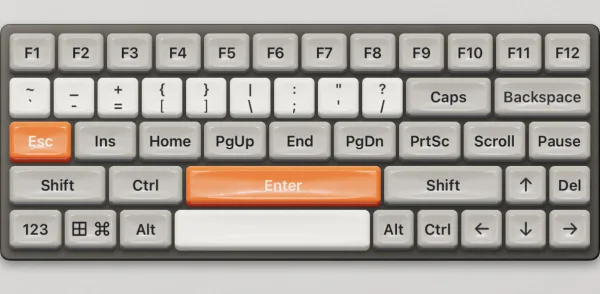
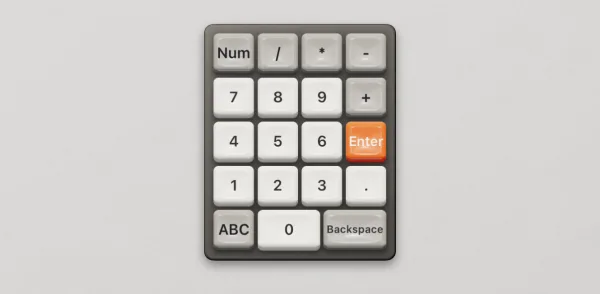
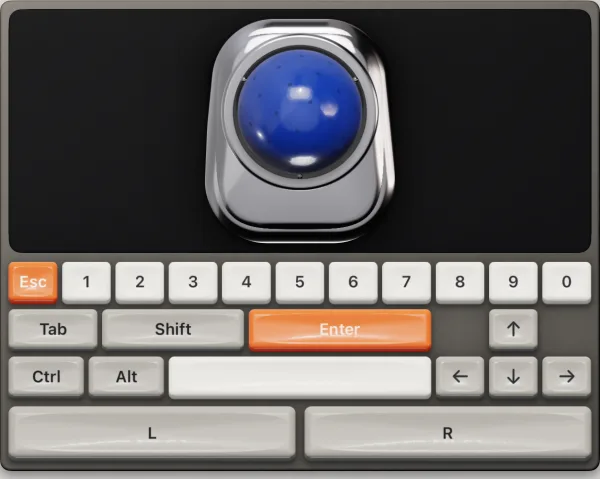
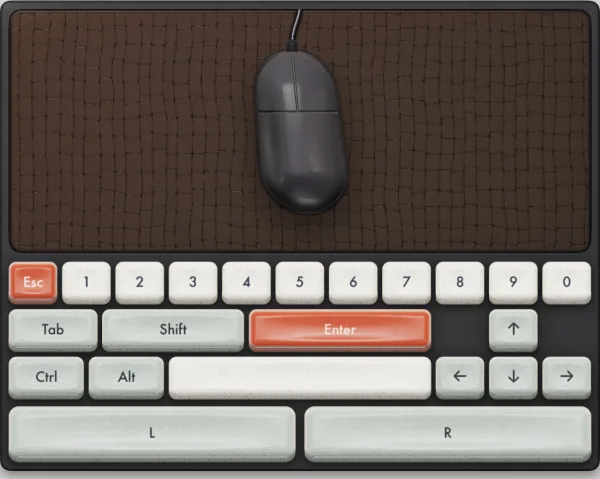
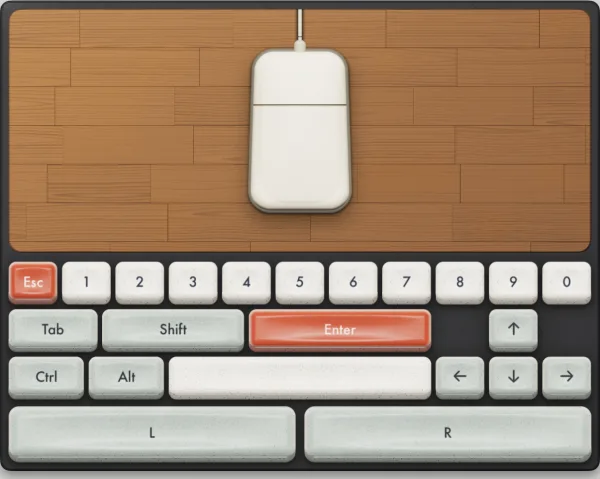
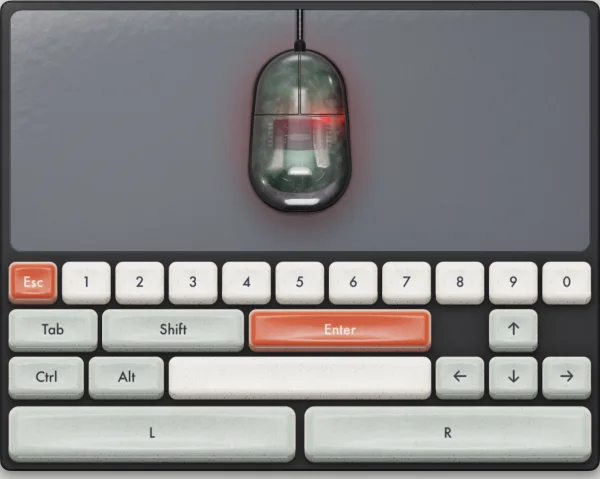
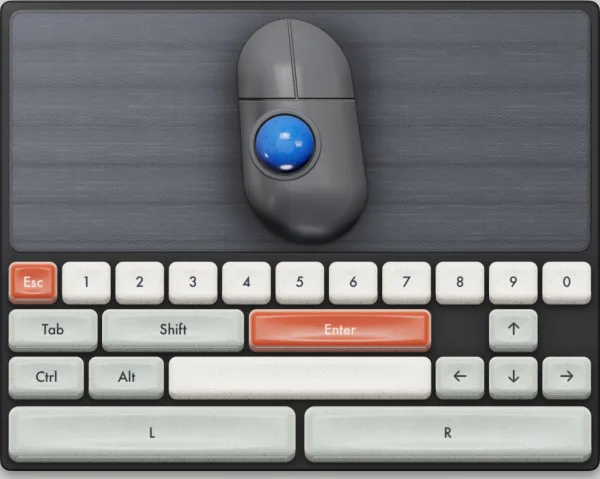
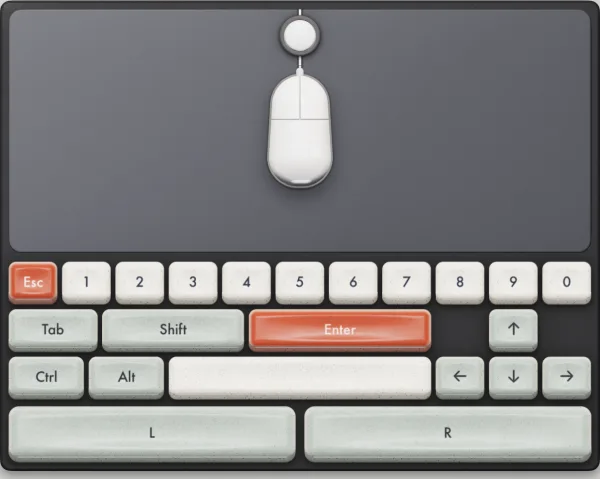
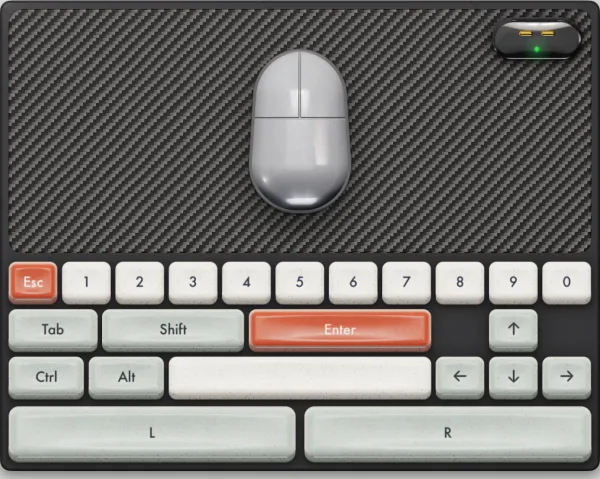
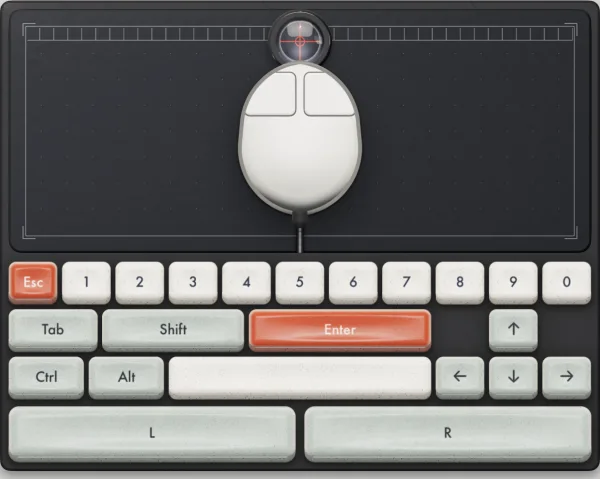
12種類のマウスとトラックボール
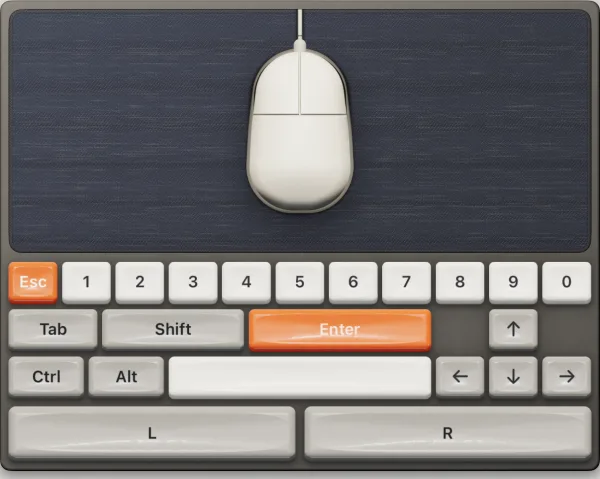
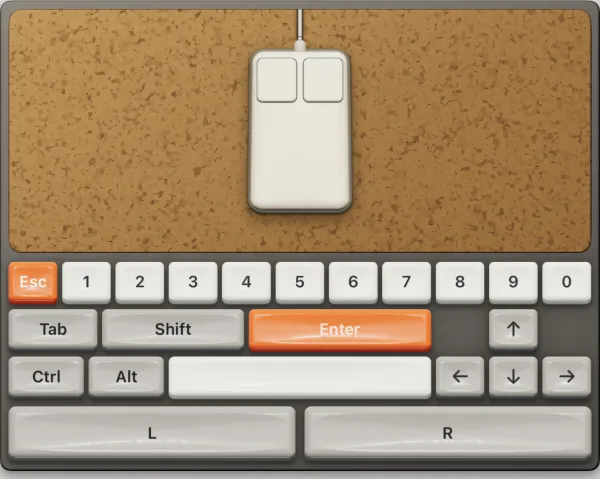
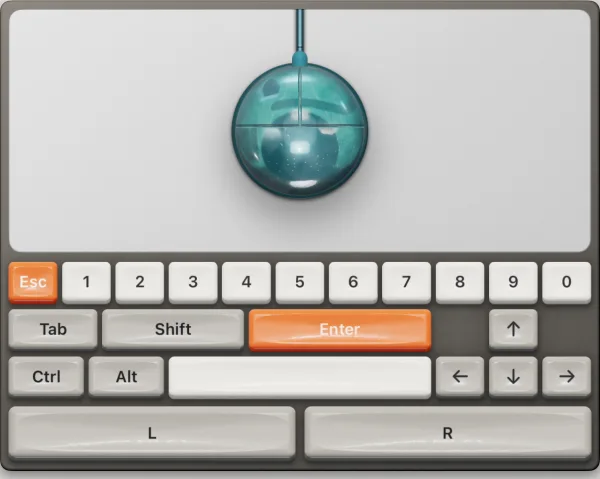
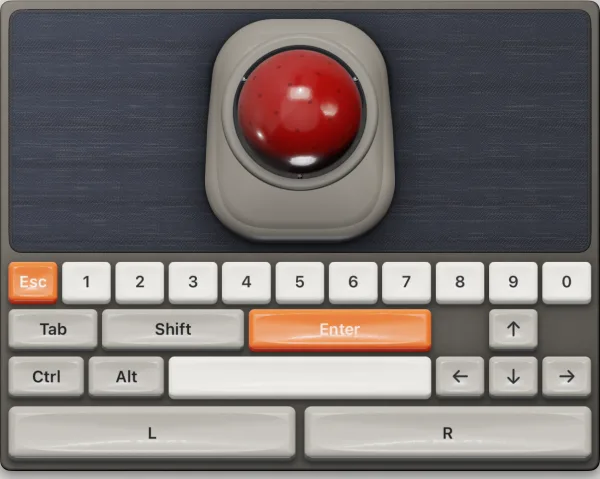
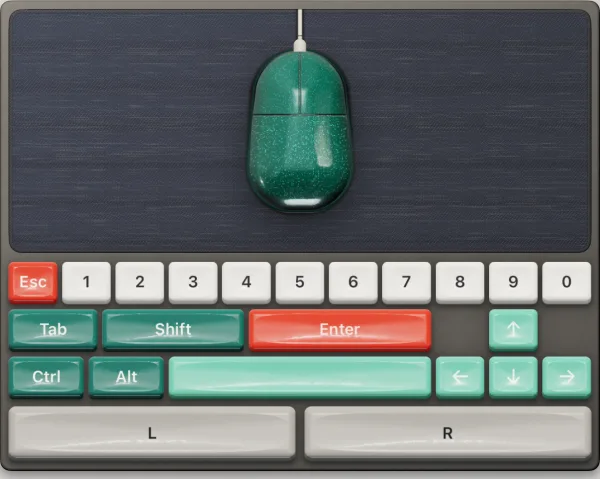
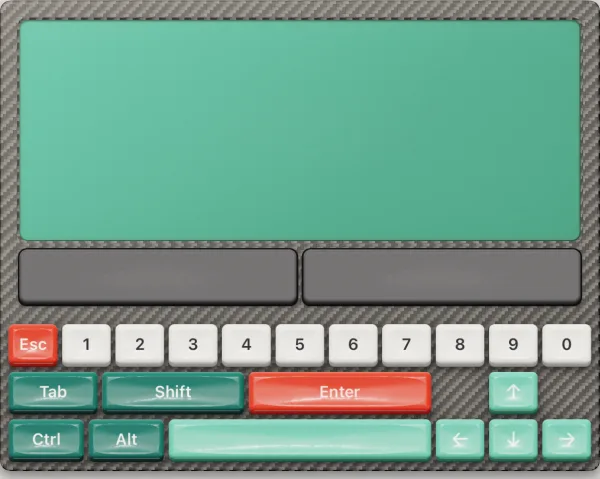
マウスを選ぶと、画面の下半分が机になります。マットの上にマウス、その下に2つのボタン、横にはゲームでよく使うキー。
- ボールマウスは1本の指で動かし、2本目の指をその左か右に置くと、そちら側のボタンを押したままにできます。
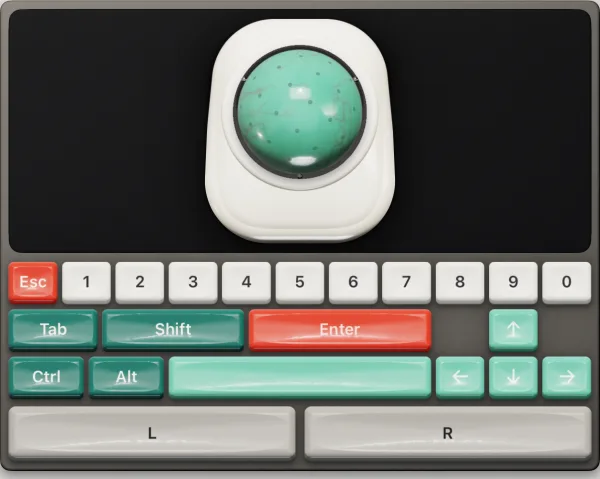
- トラックボールは、どこをドラッグしてもボールが転がります。
- Esc、数字キー、Tab、Shift、Enter、Ctrl、Alt、スペース、矢印キーがすぐ手の届くところにあります。Shift や Ctrl を押しながらクリックもできます。
- ポインタの速度は「遅い」から「とても速い」までの4段階。
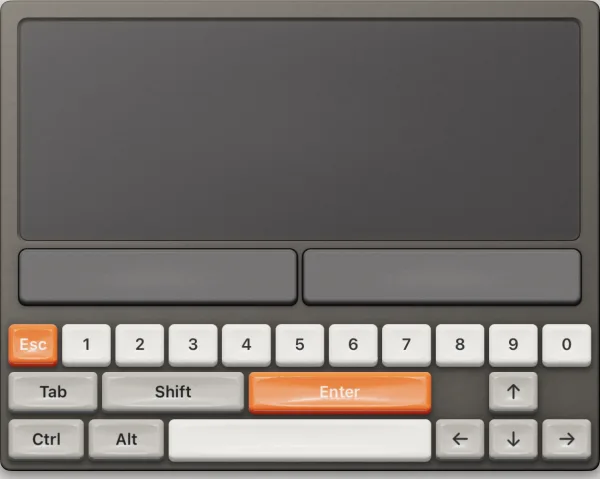
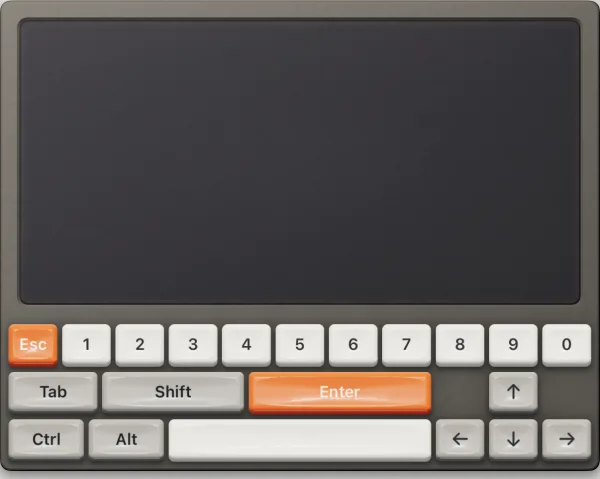
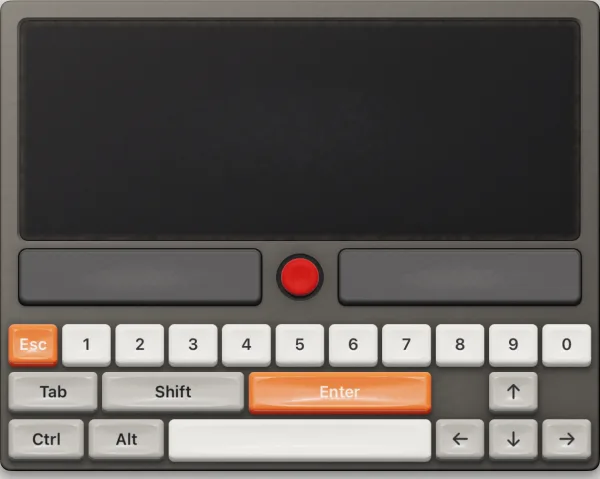
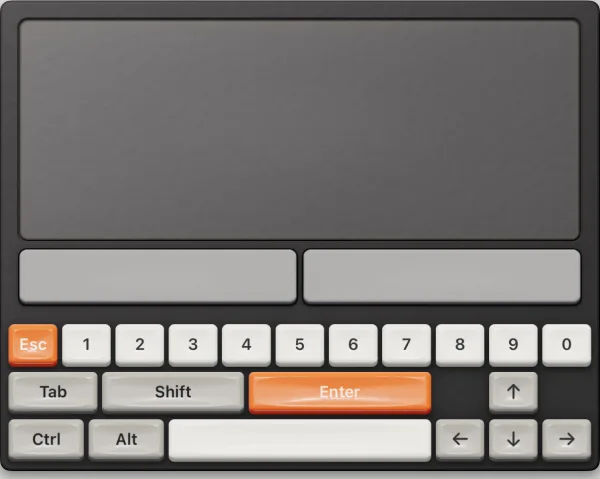
10種類のトラックパッド
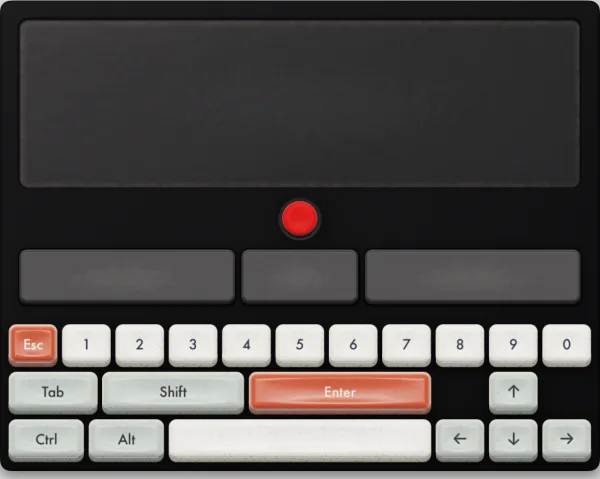
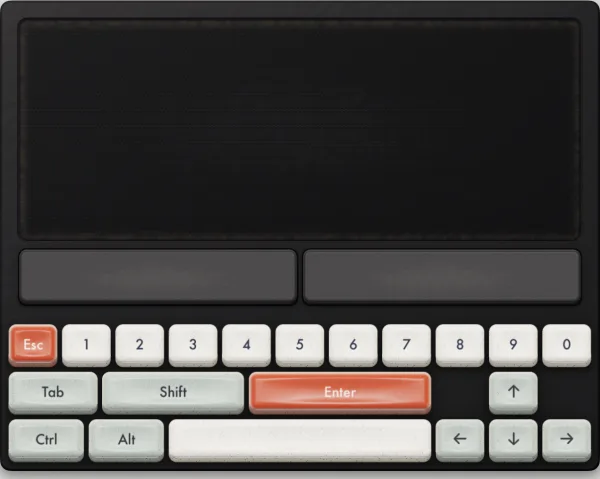
トラックパッドは、ノートパソコンと同じ感覚でポインタを動かします。タップでクリック、2本指タップで右ボタン、タップしてから押さえたままでドラッグ。
- クリックパッドの下端には2つのボタンがあり、ビジネストラックパッドはその間にポインティングスティックも備えます。
- 1990年代のノートPC用トラックボールは指の下で転がります。ガラストラックパッドにはボタンがありません。
- どのパッドの下にも、同じクイックキーが並びます。
- スクロール帯付きタッチパッドのスクロール帯と、3ボタンのポインティングスティックで押し続けた中ボタンは、矢印キーでスクロールします。
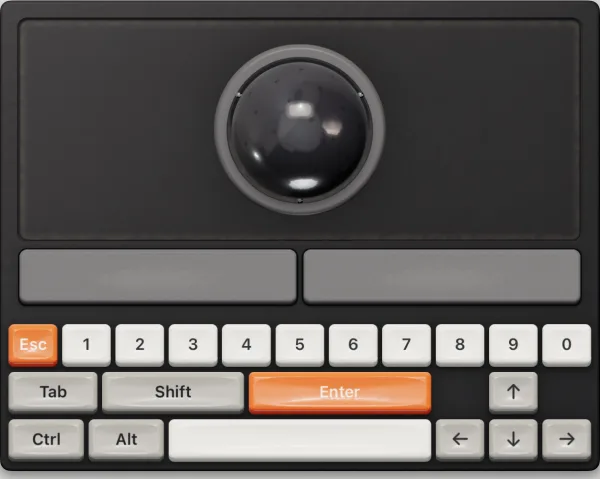
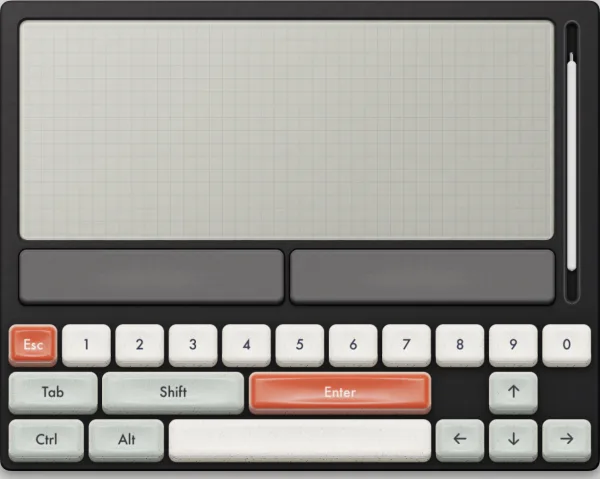
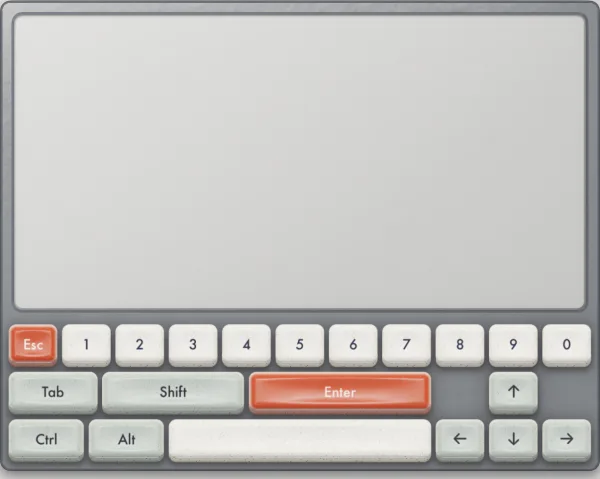
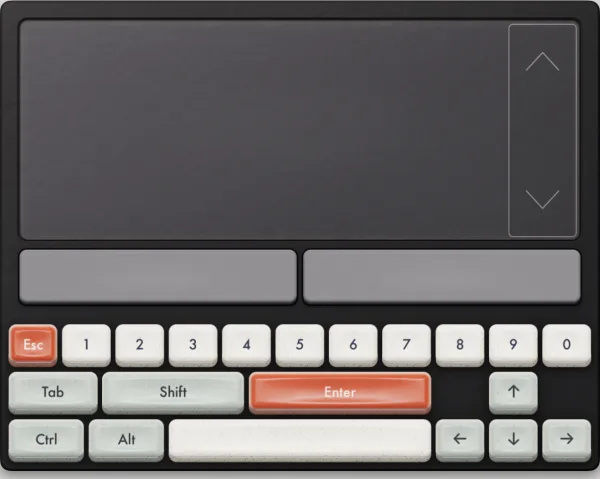
タップひとつで切り替え
MENU の左の … キーで「周辺機器」タブが開き、すべてのキーボード、マウス、トラックパッドが並びます。タップすればそれで遊べます。MENU の右のキーは、ゲームパッドと最後に使った周辺機器を切り替えます。
- ゲームごとに、最後にゲームパッド、キーボード、マウス、トラックパッドのどれで遊んだかを覚えています。
- Bluetooth や USB のキーボードでそのままゲームに入力でき、接続したマウスでポインタを動かせます。
ゲームパッドのキー:どのボタンにもキーを
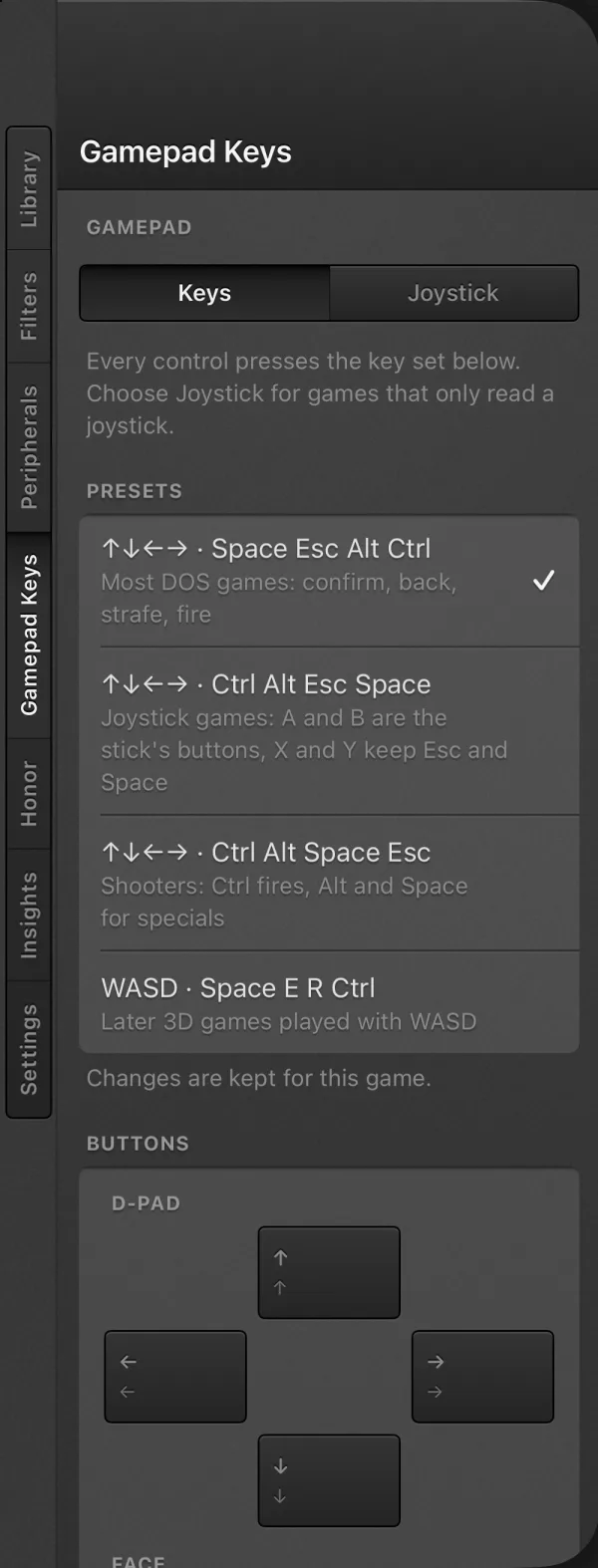
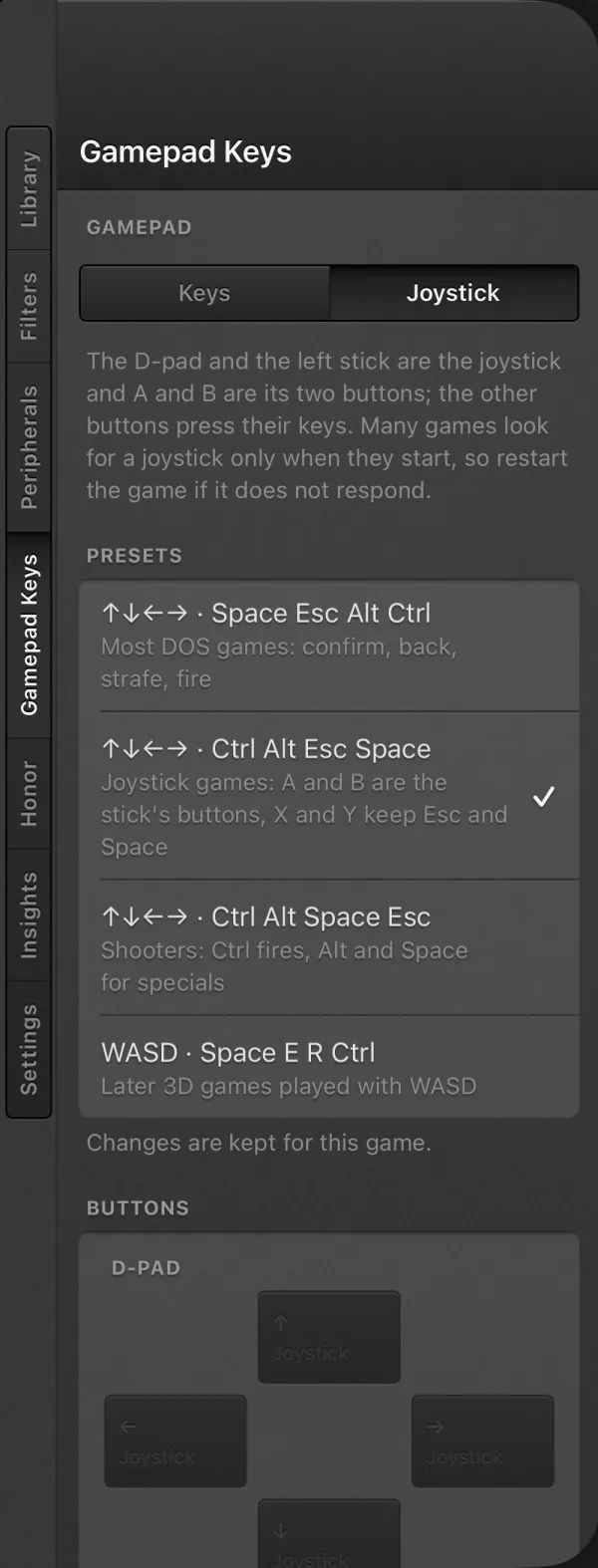
画面のゲームパッドでそのままキーボードのゲームを遊べます。各操作がどのキーを押すかは、Desk の「ゲームパッドのキー」タブで決めます。最初は十字キーが矢印キー、A がスペース、B が Esc、X が Alt、Y が Ctrl、Start が Enter、Select が Shift です。設定はゲームごとに保存されます。
- プリセットを適用できます:標準のキー、ジョイスティックのゲーム、シューティング(Ctrl で撃つ)、後期の 3D ゲーム向けの WASD。
- 図のゲームパッドで、両スティックやショルダーを含むどの操作でも選び、キーボード全体からキーを割り当てられます:英字、数字、修飾キー、ファンクションキー、移動キー、記号、テンキー。
- つないだコントローラーも同じキーを押し、2本のスティックにはそれぞれ別のキーを割り当てられます。
- ジョイスティックしか読まないゲームでは、タブの上で「ゲームパッド」を「キー」から「ジョイスティック」に切り替えます。十字キーと左スティックがスティックに、A と B がその 2 つのボタンになり、ほかのボタンはキーを押したままです。多くのゲームは起動時にしかジョイスティックを探さないので、切り替えたらゲームを再起動してください。
自分好みに
「周辺機器」タブの最後にある「周辺機器の外観」で、遊ぶ道具の見た目を変えられます。変更は押して試せるプレビューにすぐ表示され、すべてのゲームで使われます。
- キーごとにキーキャップと刻印の色を設定することも、英字、数字、修飾キー、ファンクション、矢印と編集キーといったグループごとにまとめて塗ることもできます。
- マウスやトラックボールのシェルとボールを、光沢樹脂、マット、マーブル、半透明、メタリックフレーク、クロームで、好きな色に仕上げられます。
- トラックパッドのタッチ面と縁は、すりガラス、ヘアラインチタン、カーボンファイバーなどの仕上げに変えられます。
- キーの色はキーボードを替えても残り、「スタイルの既定」でどのパーツも元のデザインに戻せます。
ステートセーブはゲームまるごと
ステートセーブは PC と一緒にゲームのドライブも保存するので、ロードすると、そのときのゲーム自身のセーブファイルも戻ってきます。
- ゲームが自分で書き込むセーブは専用のドライブに残り、ほかのゲームのものとは混ざりません。
- ほかの機種と同じく、ゲーム内メニューからセーブとロードができます。
DOS のよくある質問
どんなゲームが遊べますか?
DOS 向けに作られたゲームです。ゲームのフォルダを ZIP にまとめて取り込めば、起動するプログラムは Retropa が見つけます。Windows のプログラムしか入っていないアーカイブは DOS ゲームではありません。Retropa がまだ試していないゲームも起動でき、その旨が画面に表示されます。
DOS や BIOS のファイルは必要ですか?
いいえ。PC の起動に必要なものはすべて Retropa に内蔵されています。
Retropa に DOS ゲームは付いていますか?
いいえ。使用する権利のあるゲームだけを取り込んでください。このページの『仙剣奇侠伝』と DOOM は、DOS ゲームが Retropa でどう遊べるかを示すために載せています。
本物のキーボードやマウスは使えますか?
はい。Bluetooth や USB のキーボードでゲームに入力でき、接続したマウスでポインタを動かせます。ゲームコントローラーは画面のゲームパッドと同じく、「ゲームパッドのキー」タブで決めたキーを押します。
ゲームパッドが押すキーは変えられますか?
はい。「ゲームパッドのキー」タブでプリセットを適用するか、各ボタン、十字キー、両スティックのキーを選びます。設定はゲームごとに保存され、「デフォルトに戻す」で元に戻せます。
ジョイスティックが必要なゲームも遊べますか?
はい。「ゲームパッドのキー」タブで「ゲームパッド」を「ジョイスティック」にすると、十字キーまたはコントローラーの左スティックがゲームのジョイスティックになり、A と B がそのボタンになります。多くのゲームは起動時にしかジョイスティックを探さないので、切り替えたらゲームを再起動してください。
DOS ゲームに Retropa Plus は必要ですか?
DOS はアーケードやプレイステーションと同じく Retropa Plus に含まれます。まずはお試しで遊べ、その後は Retropa Plus で、すべてのキーボード、マウス、トラックパッドと一緒に遊び続けられます。プレイステーション以外の携帯機・家庭用システムは引き続き無料です。
ゲームに拡張メモリが必要と言われました。どうすれば?
Retropa に尋ねられたら「EMS で再起動」を選んでください。ゲームが拡張メモリ付きで起動し直し、Retropa はそのゲームについてこの選択を覚えます。
『仙剣奇侠伝』(仙剑奇侠传)© Softstar Entertainment Inc.。DOOM © id Software LLC(ZeniMax Media 傘下)。Sound Blaster は Creative Technology Ltd. の商標です。このページのゲーム画面は、各ゲームが Retropa で動いている様子のスクリーンショットで、動作を示すためだけに掲載しています。Retropa はこれらの企業と提携関係にありません。