 Retropa
RETROPA / GBA
Émulateur GBA pour iPhone et iPad
Apportez vos propres fichiers .gba dans Retropa. Commencez par un jeu qui fonctionne, puis choisissez un skin de console, associez une manette et trouvez le rendu d'écran qui vous convient.
Telecharger pour iOSTéléchargement gratuit. Achats intégrés facultatifs. iOS 18 ou ultérieur.
Commencez par un fichier de jeu .gba
Retropa exécute les jeux GBA pris en charge sur iPhone et iPad avec iOS 18 ou version ultérieure. L'app est gratuite, mais elle n'inclut ni jeux ni fichiers BIOS. Utilisez un fichier de jeu que vous avez le droit d'employer et conservez l'original en dehors de l'app comme sauvegarde.
- Un jeu GBA utilise normalement l'extension .gba.
- Un fichier .gb ou .gbc appartient à GB ou GBC, pas à GBA.
- Changer l'extension d'un fichier ne convertit pas un jeu vers un autre système.
Importez depuis l'app Fichiers
Vérifiez que le fichier est bien disponible localement dans Fichiers, et pas seulement sous forme d'espace réservé dans le cloud. Ouvrez l'entrée d'import dans la bibliothèque de Retropa et sélectionnez le jeu. Une fois qu'il apparaît dans la bibliothèque, ouvrez-le et confirmez que l'image, le son et les commandes par défaut fonctionnent avant de personnaliser la disposition.
Choisissez la bonne disposition de console
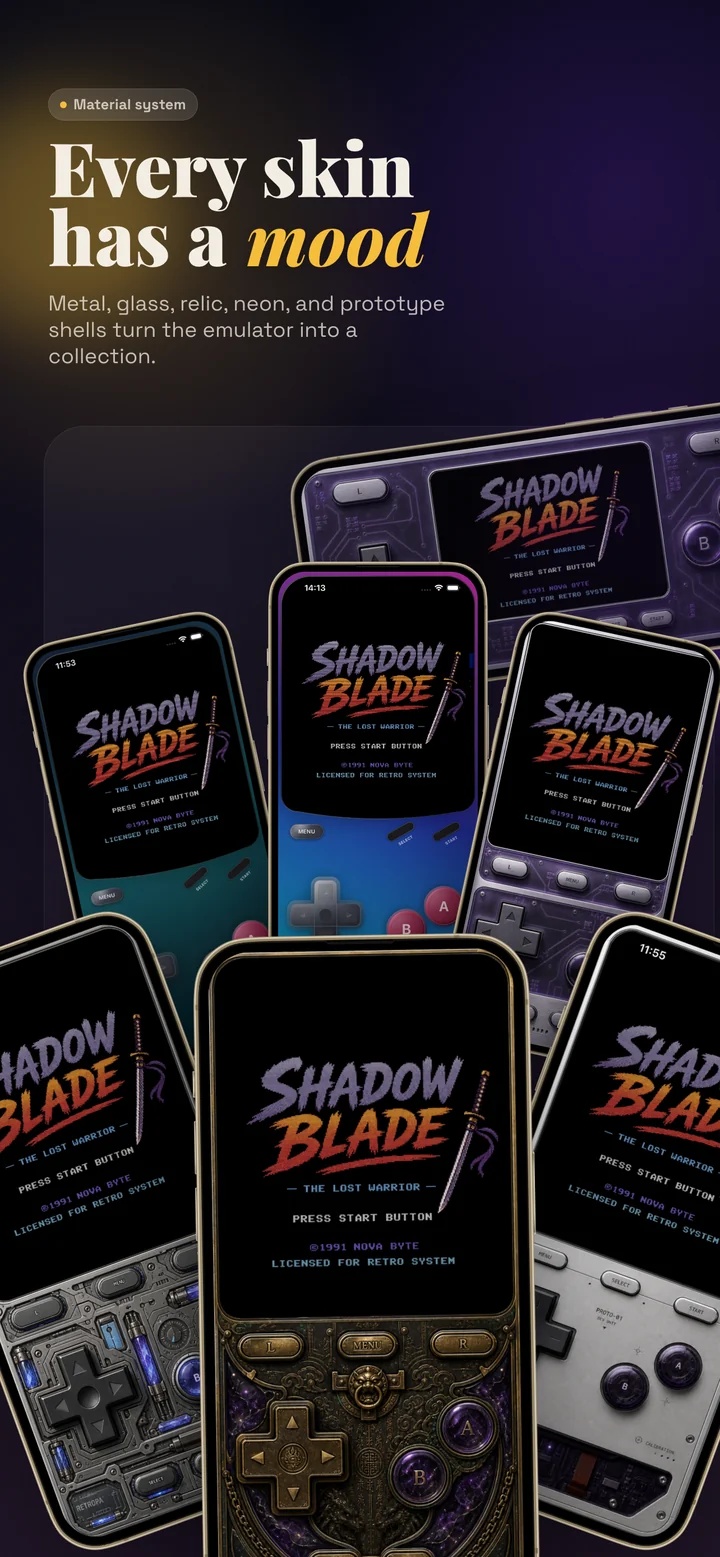
Une disposition GBA a besoin de place pour la croix directionnelle, A et B, les gâchettes ainsi que Start et Select. Testez autant les boutons que l'aspect visuel. Retropa prend en charge l'import .deltaskin, mais un skin DS ne remplace pas une disposition GBA. Vérifiez que le paquet prend en charge l'orientation de votre appareil.
- Gardez l'écran de jeu dégagé dans les deux orientations que vous utilisez.
- Associez les manettes physiques compatibles à iOS, puis vérifiez leur mappage dans Retropa.
- Les skins premium et les filtres avancés nécessitent Plus ; importer un fichier ne débloque pas les fonctions payantes.
Caractère LCD ou pixels nets ?
Partez de l'image d'origine. Un traitement LCD léger peut rappeler l'écran d'une console portable, tandis qu'un traitement CRT produit un rendu différent. Les filtres avancés de Retropa tiennent compte de la zone de sortie réelle sans exiger une mise à l'échelle entière. Les filtres modifient l'image, pas la résolution du jeu ni la compatibilité des fichiers.
Quand un import ou une sauvegarde ne fonctionne pas
Vérifiez d'abord l'extension du fichier, le système sélectionné et l'erreur exacte. Si Fichiers ne parvient pas à ouvrir ni à télécharger l'original, terminez cette étape avant de réimporter. Pour les erreurs de BIOS, suivez l'exigence du cœur sélectionné ; un neogeo.zip d'arcade n'est pas un BIOS GBA. La sauvegarde interne d'un jeu et un état de sauvegarde de l'émulateur sont deux artefacts différents : ne renommez pas l'un pour en faire l'autre, et conservez des sauvegardes avant de passer d'un cœur ou d'une app à l'autre.
- Essayez le skin par défaut et un filtre simple pour isoler un problème de commande ou d'affichage.
- Notez la version de l'app, le système, le cœur et l'erreur pour le support.
- Ne joignez pas de ROM commerciales ni de fichiers BIOS à une demande d'assistance.
Retropa.
Téléchargement gratuit. Achats intégrés facultatifs. iOS 18 ou ultérieur.