 Retropa
RETROPA / GBA
GBA-Emulator für iPhone und iPad
Bring deine eigenen .gba-Dateien zu Retropa. Starte zuerst mit einem laufenden Spiel, wähle dann einen Handheld-Skin, belege einen Controller und finde die Bildabstimmung, die sich richtig anfühlt.
Für iOS ladenKostenloser Download. Optionale In-App-Käufe. Ab iOS 18.
Starte mit einer .gba-Spieldatei
Retropa spielt unterstützte GBA-Spiele auf iPhone und iPad mit iOS 18 oder neuer ab. Die App ist kostenlos, enthält aber keine Spiele und keine BIOS-Dateien. Verwende eine Spieldatei, die du nutzen darfst, und bewahre das Original außerhalb der App als Sicherung auf.
- Ein GBA-Spiel verwendet normalerweise die Endung .gba.
- Eine .gb- oder .gbc-Datei gehört zu GB oder GBC, nicht zu GBA.
- Das Ändern einer Dateiendung macht aus einem Spiel kein anderes System.
Import über die Dateien-App
Stelle sicher, dass die Datei lokal in Dateien verfügbar ist und nicht nur als Platzhalter in der Cloud erscheint. Öffne den Import-Eintrag in der Retropa-Bibliothek und wähle das Spiel aus. Sobald es in der Bibliothek erscheint, öffne es und prüfe Bild, Ton und Standardsteuerung, bevor du das Layout anpasst.
Wähle das passende Handheld-Layout
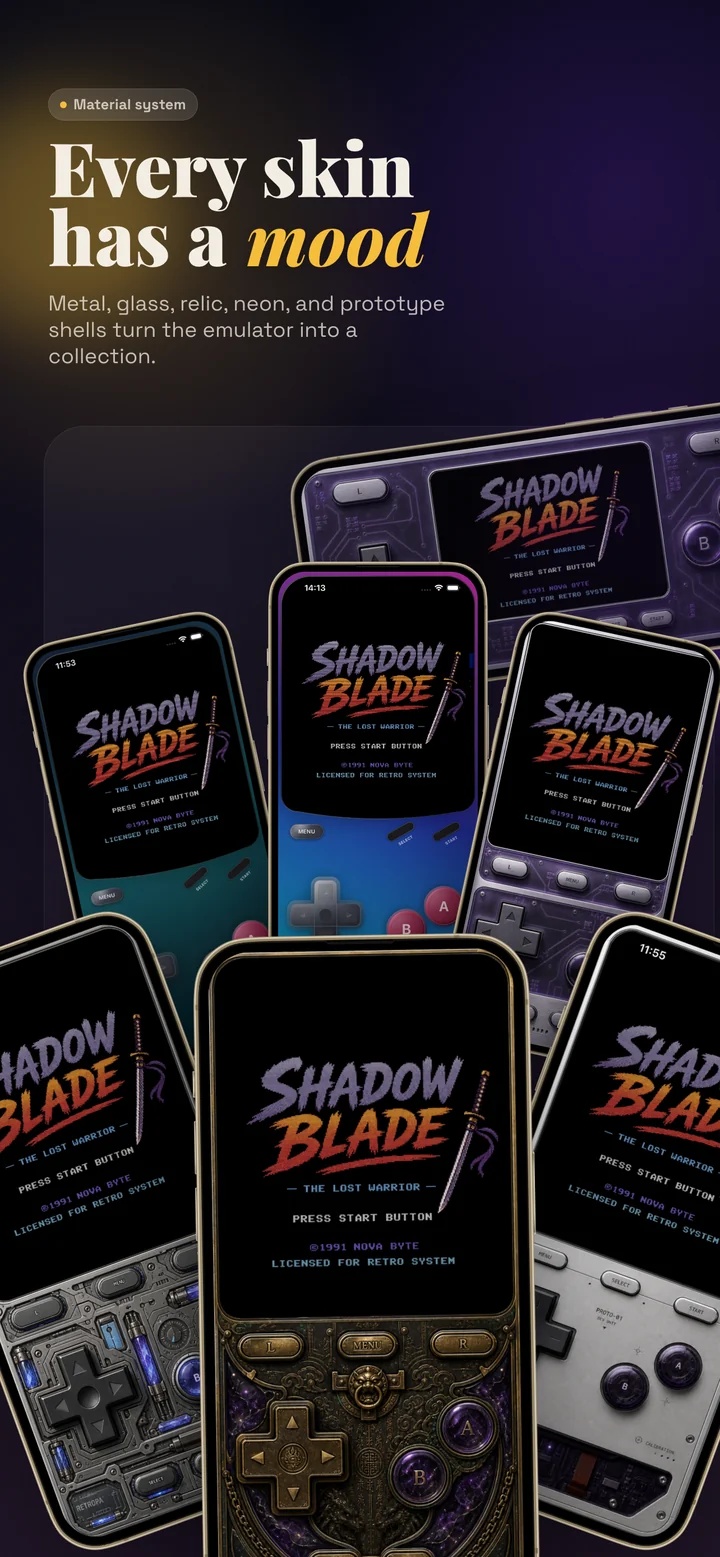
Ein GBA-Layout braucht Platz für das Steuerkreuz, A und B, die Schultertasten sowie Start und Select. Probiere nicht nur die Optik aus, sondern auch die Tasten. Retropa unterstützt den Import von .deltaskin, doch ein DS-Skin ersetzt kein GBA-Layout. Prüfe, ob das Paket die Ausrichtung deines Geräts unterstützt.
- Halte den Spielbildschirm in beiden genutzten Ausrichtungen frei.
- Verbinde kompatible physische Controller in iOS und prüfe danach ihre Belegung in Retropa.
- Premium-Skins und erweiterte Filter erfordern Plus; der Import einer Datei schaltet keine bezahlten Funktionen frei.
LCD-Charakter oder klare Pixel?
Beginne mit dem Originalbild. Eine leichte LCD-Behandlung erinnert an einen Handheld-Bildschirm, während eine CRT-Behandlung eine andere Darstellung erzeugt. Die erweiterten Filter von Retropa berücksichtigen die tatsächliche Ausgabefläche, ohne eine ganzzahlige Skalierung zu verlangen. Filter verändern das Bild, nicht die Auflösung oder die Dateikompatibilität des Spiels.
Wenn ein Import oder ein Speicherstand nicht funktioniert
Prüfe zuerst die Dateiendung, das gewählte System und die genaue Fehlermeldung. Wenn die Dateien-App das Original nicht öffnen oder laden kann, schließe diesen Schritt ab, bevor du erneut importierst. Bei BIOS-Fehlern gilt die Vorgabe des gewählten Cores; eine Arcade-neogeo.zip ist kein GBA-BIOS. Die spieleigene Speicherdatei und ein Speicherstand des Emulators sind verschiedene Dinge: Benenne nicht das eine in das andere um, und behalte Sicherungen, bevor du zwischen Cores oder Apps wechselst.
- Probiere den Standard-Skin und einen einfachen Filter, wenn du ein Steuerungs- oder Anzeigeproblem eingrenzt.
- Notiere App-Version, System, Core und Fehlermeldung für den Support.
- Hänge keine kommerziellen ROMs oder BIOS-Dateien an eine Support-Anfrage an.
Retropa.
Kostenloser Download. Optionale In-App-Käufe. Ab iOS 18.